Cue vs. Manus:あなたに適したAIエージェントは?
タスクがどこから始まるかで選択してください。Cueは使用中のアプリに音声入力と対応するAgentワークフローをもたらします。Manusは委任されたタスクのためのワークスペースを提供し、クラウド、デスクトップ、ブラウザの機能を備えています。どちらの呼称も結果が正しいかを保証するものではありません。提供すべきコンテキスト、付与すべきアクセス権、出力を使用する前に必要な確認事項を比較してください。
Cueチーム著 · 2026年9月10日更新。これは現在の公式ドキュメントに基づくベンダー執筆の比較記事であり、直接的な性能対決テストではありません。以下の演習は説明用のものであり、記録された製品実行結果ではありません。
エージェントの呼称ではなく、作業そのものから始める
- アクティブなアプリからの音声優先の引き継ぎにはCueを選択してください。例えば、メールを確認しながら返信を口述(ディクテーション)したり、確認済みの会議メモを制約付きのAgent指示書に変換したりできます。関連するコンテキストの選択と結果の確認は、引き続きユーザー自身が行います。
- 再現可能な構造を持つリサーチ成果物にはManusの検討をおすすめします。そのWide Researchドキュメントでは、独立したリサーチ項目を並列タスクに分割し、出力を統合する方法が説明されています。情報源や不足している項目は自身で確認してください。並列実行によって正確性が保証されるわけではありません。
- ローカルファイルやログイン済みウェブサイトを扱う場合は、両方の設定を比較してください。Manusもローカルワークフローをドキュメント化しています。Manus DesktopドキュメントにはMy Computerが、Browser Operatorドキュメントには承認済みブラウザセッションが記載されています。Cueの対応アクションは、インストールされたアプリと付与された権限に依存します。
- 既存のツールにすでにコンテキストがある場合は、そのツールを使い続けてください。開いているAgentに短く完全なリクエストを入力または貼り付ける方が、別の取り込みステップを追加するよりも簡単な場合があります。Cueが価値を発揮するのは、音声入力やアプリ間のコンテキスト収集によって準備の手間が軽減される場合であり、単に別のモデル名が利用できるからという理由だけではありません。
アクティブアプリおよび画面のコンテキスト
Cueは対応ワークフローにおいてアクティブアプリと画面をコンテキストとして利用し、確認用ドラフトやデスクトップアクションを準備できます。対応ワークフローと権限については、現在のCueデスクトップアプリをご確認ください。
公開されたプライバシー情報で比較
Cue はローカルにコピーを保持します。サインインすると、スレッドのメッセージと設定が Cue を通じて同期されます。リクエストに必要な関連コンテキストは、サービスプロバイダーに送信される場合があります。詳しくはプライバシーポリシーをご覧ください。
確認可能なデスクトップアクション
Cueはアクティブアプリと画面のコンテキストを利用して、対応ワークフローでデスクトップアクションを準備できます。続行する前に提案された結果を確認し、実際に使用するワークフローでテストを行ってください。
内蔵ディクテーション(音声入力)
対応するテキストフィールドでCue Dictationを使用し、挿入されたテキストを確認してください。デフォルトはmacOSではOption、WindowsではRight Altですが、インストールされたアプリの設定が優先されます。Dictationはテキストを入力するものであり、自動的にAgentタスクを開始するわけではありません。
| 判断基準 | Cue | Manus |
|---|---|---|
| 作業が始まる場所 | Dictation用のフォーカスされたテキストフィールド、または選択されたコンテキストと権限を持つ対応Agentワークフロー。 | タスクワークスペース。エージェント概要では委任された作業のためのサンドボックスと説明されています。 |
| ローカル環境での作業 | MacおよびWindows。実際のデータを使用する前に、正確なアプリ、アクション、要求された権限を確認してください。 | macOSおよびWindows。My Computerは承認されたフォルダーとローカルコマンドを使用します。記載されている承認コントロールと現在の設定を確認してください。 |
| ログイン済みブラウザでの作業 | 許可を得た上で、対応ワークフローにおけるアクティブアプリまたは画面のコンテキスト。ページが表示されていることは、記録を送信または変更する権限を意味しません。 | Browser Operatorはローカルブラウザに接続し、承認後に既存のセッションを使用します。セットアップガイドでは現在、ChromeとEdgeが推奨されています。 |
| 再現可能なコンテキスト | 目的、ソースからの抜粋、制約事項、期待される出力を記載した、確認済みの指示書を用意します。異なるAgent間で全履歴が自動共有されると想定しないでください。 | Projects機能により、ワークスペース内のタスクで指示やファイルを再利用できます。共有や更新の動作についてはProjectsのドキュメントをご覧ください。 |
| 結果の承認手順 | 続行する前に、挿入された文言、元の情報源の網羅性、提案されたアクションを確認します。 | 成果物の情報源、不足している値、結果のファイルやアカウント状態を確認します。タスクが完了したことは、結果が正しい証拠にはなりません。 |
| プランとタスクの費用 | 無料で開始可能。Cue Plusは月額$19.99。 | クレジット消費量はタスクによって異なります。比較記事に転記された固定価格ではなく、最新のプラン、使用量に関するドキュメント、およびご自身のアカウントを比較してください。 |
| 機密性の高い資料の扱い | ローカルコピーの保持、サインイン時のスレッド同期、リクエスト時のプロバイダー処理。Cueのプライバシーポリシーをお読みください。 | アクセスを許可する前に、Manusのプライバシーポリシーおよび所属組織のルールを確認してください。ローカル実行だけでどちらかの製品のプライバシー優位性が証明されるわけではありません。 |
公正なトライアルで測定すべきこと
- 準備の手間 — コピー、口述、選択、添付、または承認しなければならなかったコンテキストの量を測定します。一方の製品で完全に準備されたプロンプトと、もう一方の不完全な指示書を比較しないでください。
- 修正と手戻り — 根拠のない記述、省略された制約、手動による修正、重複したアクションを記録します。推敲された最終結果だけでなく、最初のドラフトも保存してください。
- 実用的な出力とコスト — 結果が確認基準を満たしたか、タスクの実際の使用料金、および監督に費やした時間を記録します。当ページでは速度や精度の順位付けは行っていません。
両方のツールで同じフォローアップ指示書を試す
この説明用演習では架空のメモを使用しており、CueやManusの記録された実行結果やベンチマークではありません。確認済みのテキストから始めてください。録音から取得した場合は、参加者の同意、文字起こしの正確性、および共有の許可を事前に確認してください。
1. 両方のツールに同じ根拠を与える
元のメモ — 架空のサプライヤーフォローアップ:
Mira will send the revised quote by September 18, 2026.
Leon will review the security questionnaire; no deadline was agreed.
The launch date is undecided. Nobody approved a purchase.

(ミラは2026年9月18日までに改訂見積書を送付する予定。
レオンがセキュリティ質問票を確認する。期限は合意されていない。
ローンチ日は未定。誰も購入を承認していない。)

タスク:簡潔な社内フォローアップ文を作成し、その後に担当者、アクション、期限、裏付けとなる元の文を記載したアクション表を作成してください。
不明な日付は不明のままにし、承認を捏造しないでください。
メッセージの送信、レコードの作成や変更、サプライヤーへの連絡は行わないでください。
このメモ以外の情報源を使用する場合は事前に尋ねてください。
2. 入力経路を慎重に選択する
Cueの場合:インストールされたアプリで対応するAgentワークフローを使用し、確認済みの指示書を明示的に提供します。別のアプリへのDictationを使用する場合は、送信前に挿入されたテキストを確認してください。セレクターにAgentやモデルが表示されていても、それが接続済み、承認済み、またはご自身のプランで利用可能であることを証明するものではありません。
Manusの場合:タスクに同じテキストを送信します。このテキストのみの演習ではブラウザセッション、ローカルフォルダー、外部アカウントは不要です。ドラフトを比較するためだけにそれらの権限を付与しないでください。サポートされている環境でCueを使ってManusにテキストを入力することは、単なる入力手段の選択であり、コネクタや共有サブスクリプションではありません。
3. 根拠が保持されている結果のみを承認する
- ミラ:改訂見積書、期限は2026年9月18日、元のメモの最初の文にリンクされていること。
- レオン:セキュリティ質問票の確認、期限は不明。ドラフトではミラの期日を流用せず、期限を確認する記述になっていること。
- ローンチと購入:ローンチ日は未定のままであること。購入承認が暗示されていないこと。
- 外部への影響がないこと:結果は下書きにとどめること。ツールが予期せずアクションを開始した場合は停止し、再試行する前に対象先を検査してください。キャンセルしても完了したアクションは元に戻りません。
両方の出力に同じ確認を行ってください。一方が不合格となった場合は、失敗内容と必要な修正を保存してください。実際の結果なしにこの演習から勝敗の主張を導き出さないでください。その上で、ご自身の小さく機密性のない実例へと進んでください。
確認済みのAgent引き継ぎを準備する · レビュー済みの会議メモをアクションアイテムに変換する · Claude Codeで同じ境界を使用する
Cueにおけるコンテキスト保持の具体例
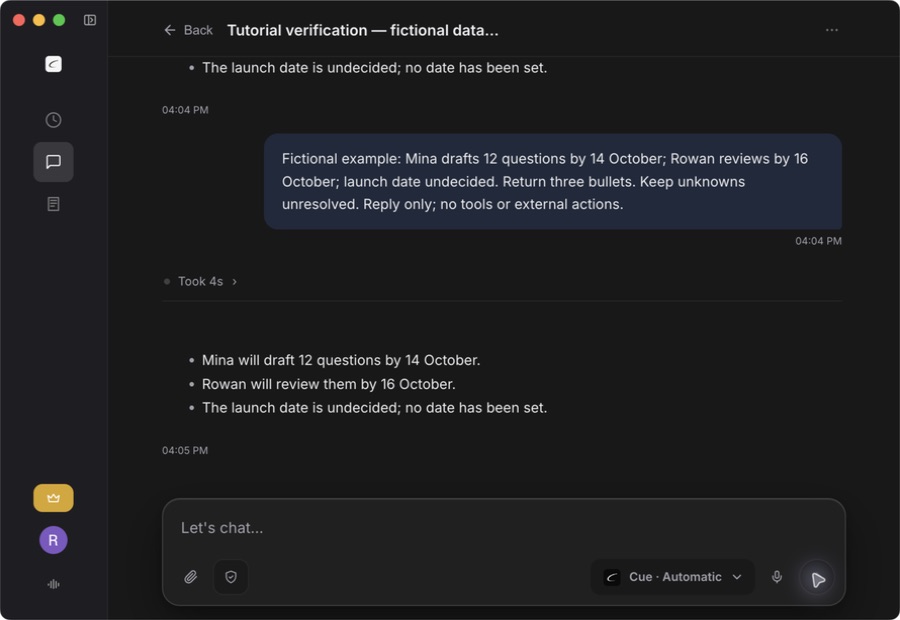
この別の架空の例では、未決定のローンチ日を未定のまま保持しつつ、2人の担当者と期限を保持するようCueに求めています:Minaは10月14日までに12問を作成し、Rowanは10月16日までにそれらを確認します。要点は承認チェックです。返された各箇条書きを入力内容、および入力内容で確定していない事項と照合します。
よくある質問
Cueの公開されているプライバシー境界はどうなっていますか?
Cueはローカルコピーを保持します。サインインすると、スレッドメッセージと環境設定がCue経由で同期されます。関連するリクエストコンテキストはサービスプロバイダーに送信される場合があります。プライバシーポリシーをご覧ください。
Manusはクラウド型のエージェントのみですか?
いいえ。ManusはmacOSおよびWindows上のローカルタスク向けにMy Computerを、承認されたローカルブラウザセッション向けにBrowser Operatorをドキュメント化しています。デスクトップかクラウドかという大まかな区分ではなく、必要な特定の権限とタスクを比較してください。
Cueのワークフロー対応状況はどのように確認すればよいですか?
現在の権限と対応ワークフローはCueデスクトップアプリ内に表示されます。アクセスを有効にする前にそれらを確認し、使用予定の正確なアプリとタスクでテストしてください。
Cueを使ってManusに音声入力(ディクテーション)できますか?
お使いの環境でManusの入力フィールドがCue Dictationを受け付ける場合、フィールドにフォーカスを当てて短いテストを入力し、挿入されたテキストを確認してから送信してください。これはテキスト入力であり、Cue内のManusコネクタではありません。Cueの会話履歴、ファイル、権限、サブスクリプション、モデルアクセス権が転送されることはありません。
CueとManusの現在の製品、プラットフォーム、プラン、およびプライバシー情報を比較した上で、決定する前に代表的な同じワークフローで各ツールをテストしてください。