Cue 사용 사례
할 일을 말하세요.
끝나는 걸 지켜보세요.
이미 쓰고 있는 앱 안에서 돌아가는 실전 AI 워크플로. 단축키 하나, 자연스러운 한마디면 일은 있어야 할 자리에 그대로 남아요.
/
모음
지금 하고 있는 일부터 시작해 보세요.
추천
시작하기 좋은 세 곳.
먼저 탐색할 세 가지 워크플로. 그림은 예시 요청과 가능한 출력을 보여주며, 실제 실행 기록이나 측정된 완료 시간이 아닙니다.
음성으로 코드 리팩터링하기
이렇게 말해 보세요: “재시도 로직을 별도 함수로 빼고, 최대 시도 횟수 인자를 추가한 다음, 호출하는 곳도 전부 수정해 줘.” · Cursor 내 예시
동료에게 설명하듯 변경 내용을 말하면 Cue가 편집기 안에서 코드를 고치고, 어디를 건드렸는지 알려 줘요.
전체 사용 사례
라이브러리에 있는 모든 워크플로.
음성으로 코드 리팩터링하기
이렇게 말해 보세요: “재시도 로직을 별도 함수로 빼고, 최대 시도 횟수 인자를 추가한 다음, 호출하는 곳도 전부 수정해 줘.” · Cursor 내 예시
동료에게 설명하듯 변경 내용을 말하면 Cue가 편집기 안에서 코드를 고치고, 어디를 건드렸는지 알려 줘요.
어디서든 선택한 문장 다듬기
이렇게 말해 보세요: “이거 다듬어 줘. 의미는 그대로 두고 더 간결하게.” · Notes 내 예시
거친 문장을 선택하기만 하면 그 자리에서 다시 쓰여요. 의미는 그대로, 문장은 더 깔끔하게, 복사해서 붙여 넣는 왕복도 없이요.
앱을 바꾸지 않고 번역하기
이렇게 말해 보세요: “이걸 영어로 번역하고 말투는 유지해 줘.” · Safari 내 예시
선택한 문장을 그 자리에서 다른 언어로 바꿔요. 답장이든 문서든 메시지든, 번역 탭을 열 필요가 없어요.
Notion에서 구조 잡힌 페이지 초안 쓰기
이렇게 말해 보세요: “이걸 구조 잡힌 페이지로 만들어 줘. 베타 대기자 명단을 열어야 해. 얼리 유저 혜택, 간단한 신청 폼, 그리고 메일 세 통짜리 시퀀스. 각 섹션을 초안으로 써 줘.” · Notion 내 예시
Notion 텍스트 입력란에 커서를 둔 채 아직 정리되지 않은 생각을 말해 보세요. 제목과 글머리 기호, 다음 할 일이 초안으로 나와요.
말로 떠올린 생각을 소셜 게시물로 만들기
이렇게 말해 보세요: “이걸 게시물로 써 줘. 내보내기 시간을 4분에서 9초로 줄였어. 고친 건 데이터베이스 인덱스 하나뿐이야.” · X 내 예시
친구에게 말하듯 생각을 꺼내 놓으면, 그 플랫폼에 맞게 다듬어진 게시물이 나와요. 올리기 전에 확인할 수 있고요.
Outlook 메일을 음성으로 쓰기
이렇게 말해 보세요: “알려 주셔서 감사합니다. 목요일 오후 2시 괜찮습니다. 미리 안건을 보내 주세요.” · Outlook 내 예시
본문에 커서를 둔 채 설정된 받아쓰기 단축키로 말한 다음, 보낼지 결정하기 전에 초안 문장을 확인하세요.
Google Docs에서 음성으로 입력하기
이렇게 말해 보세요: “프로젝트 진행 상황: 초안 검토 준비가 되었습니다. 검토 날짜는 아직 확정되지 않았습니다.” · Google Docs 내 예시
문서에 커서를 둔 채 설정된 받아쓰기 단축키로 말한 다음, 이어서 쓰기 전에 문장을 확인하세요.
더 잘 전달되는 Slack 답장 보내기
이렇게 말해 보세요: “답장해 줘. 화요일 마감은 괜찮은데 API 쪽은 금요일로 밀린다고. Marco도 볼 수 있게 멘션해 줘.” · Slack 내 예시
요점을 한 번 말하면 짧은 Slack 답장 초안이 나와요. 보내기 전에 확인하세요.
봇 없이 회의록 남기기
이렇게 말해 보세요: “이 회의 녹음을 시작해 줘. 결정 사항, 담당자, 후속 작업까지.” · Zoom 내 예시
데스크톱 녹음은 원하는 때에 직접 시작해요. 통화에 들어오는 건 아무것도 없고요. 긴 회의에서는 Cue가 전사 초안을 점차 보여 주고, 멈춘 뒤에 정리된 기록을 만들어요.
화면에 뜬 오류 설명 듣기
이렇게 말해 보세요: “여기서 실제로 뭐가 문제고, 가장 작은 수정은 뭐야?” · Terminal 내 예시
스택 트레이스에서 막혔나요? 소리 내어 물어보세요. Cue가 화면에 있는 내용을 그대로 읽고, 무엇이 깨졌고 어디를 봐야 하는지 알려 줘요.
한 번의 요청으로 파일 한 벌 만들기
이렇게 말해 보세요: “Meridian용 클라이언트 폴더를 만들어 줘. 계약서, 청구서, 자료, 메모. 그리고 내가 말한 연락처를 정리한 README도 같이.” · Finder 내 예시
필요한 폴더 구조를 말해 보세요. 프로젝트 뼈대, 문서 템플릿, 주 단위 폴더가 그대로 만들어져요.
계약서의 핵심 위험 검토하기
이렇게 말해 보세요: “이 계약서를 읽고 평범하지 않은 부분을 짚어 줘. 책임, 해지, 자동 갱신, 지식재산권. 위험도 순으로 정렬해 줘.” · Preview 내 예시
PDF를 열고 위험이 어디 있는지 물어보세요. 서명 전에 되짚어야 할 조항이 쉬운 말로 정리돼 나와요.
긴 논문의 요지 파악하기
이렇게 말해 보세요: “이걸 요약해 줘. 핵심 결과, 어떻게 얻었는지, 한계는 무엇인지. 그리고 소비자용 앱에도 적용되는지까지.” · Chrome 내 예시
마흔 쪽, 질문은 하나예요. 내 시간을 들일 가치가 있을까. 결과와 방법과 한계가 훑어보기 좋은 요약으로 정리돼요.
의사결정 표로 선택지 비교하기
이렇게 말해 보세요: “이 세 도구의 비교표를 만들어 줘. 가격, 좌석 수, API, 지원, 이전 비용. 행마다 우위를 표시해 줘.” · Numbers 내 예시
업체 셋, 기준 여섯, 표 하나. Cue가 열어 둔 탭과 메모를 읽고 비교표를 만들어 줘요.
엉킨 스프레드시트를 정리하고 설명 듣기
이렇게 말해 보세요: “이 스프레드시트 정리해 줘. 날짜 고치고, 중복 지우고, 이름 열을 나누고. 그다음엔 각 열에 실제로 뭐가 들어 있는지 알려 줘.” · Excel 내 예시
병합된 셀과 정체불명의 열이 가득한 시트를 넘겨받았나요? 정리하고, 이름을 붙이고, 설명까지 돌려받으세요.
요구사항을 응답용 체크리스트로 바꾸기
이렇게 말해 보세요: “모든 요구사항을 체크리스트로 뽑아 줘. 절별로 묶고, 지금 충족할 수 없는 항목은 표시해 줘.” · Word 내 예시
제안요청서나 사양서를 넣어 보세요. 요구사항이 전부 체크 가능한 한 줄이 되고, 묶이고, 번호가 붙고, 빠진 곳도 표시돼요.
주제를 조사하고 요약 저장하기
이렇게 말해 보세요: “EU AI법이 소규모 SaaS 회사에 어떤 영향을 주는지 조사해서, 출처가 달린 한 장짜리 요약을 내 메모에 저장해 줘.” · Chrome 내 예시
질문은 한 번만 하세요. Cue가 여러 출처를 훑어보고, 출처가 달린 한 장짜리 요약을 메모에 남겨 둬요.
폴더 하나를 통째로 이름 바꾸기
이렇게 말해 보세요: “여기 있는 파일을 전부 날짜를 앞에 두고 짧은 설명을 붙이는 형식으로 바꿔 줘. 예를 들면 2026-07-17-client-invoice처럼. 확장자는 그대로 두고.” · Finder 내 예시
이름 규칙을 한 문장으로 말해 주세요. 폴더 안의 모든 파일이 그대로 줄을 맞춰요.
한마디로 바탕화면 정리하기
이렇게 말해 보세요: “바탕화면 정리해 줘. 스크린샷은 폴더 하나로, 문서는 주제별로, 오래된 설치 파일은 휴지통으로.” · Finder 내 예시
스크린샷과 PDF와 설치 파일로 가득한 바탕화면이 깔끔한 폴더 넷으로 바뀌어요. 무언가 옮기기 전에, 계획을 먼저 확인하실 수 있고요.
다운로드 폴더에 질서 되돌리기
이렇게 말해 보세요: “내 다운로드 폴더를 정리해 주세요. 파일을 종류별로 분류하고, 중복 가능성이 있는 파일은 삭제하지 말고 제가 검토할 수 있도록 표시해 주세요. 6개월이 지난 파일을 보관 폴더로 옮기기 전에 제 승인을 받아 주세요.” · Finder 내 예시
파일을 종류별로 분류하고, 중복 가능성이 있는 파일을 검토용으로 표시하세요. 오래된 파일을 옮기기 전에 보관할 파일 목록을 확인하고 승인하세요.
반복되는 브라우저 작업 계획하기
이렇게 말해 보세요: “지난달 청구 보고서에서 화면에 보이는 단계를 체크리스트로 만들어 줘. 내보내기, 다운로드, 이름 변경, 이동 전에는 멈추고.” · Chrome 내 예시
지금 페이지에 보이는 단계를 말하면, 브라우저나 파일을 건드리기 전에 확인 지점이 들어간 체크리스트를 받을 수 있어요.
영상으로 공부할 시간 계획하기
이렇게 말해 보세요: “여기 보이는 영상 정보를 먼저 볼 챕터가 표시된 시청 체크리스트로 만들어 줘.” · Chrome 내 예시
영상 페이지에 보이는 제목과 정보로 시청 체크리스트 초안을 만들어요. 영상 자체는 원래 플랫폼에 그대로 있고요.
S1 — 기획 노트, 2026-10-19
L1: 제안된 데모: 2026-10-23 14:00. 시간대는 지정되지 않음.
S2 — 주최자 이메일 발췌, 2026-10-20
L1: 10월 23일 슬롯은 확정되지 않았습니다. 초대장을 보내지 마십시오.
상충되는 날짜를 놓치지 않고 일일 브리핑 작성
회의록, 이메일 발췌문, 작업 목록이 서로 일치하지 않을 때, 유용한 일일 브리핑은 그 불일치를 드러내야 하며—그럴듯한 날짜를 선택해서는 안 됩니다. 이 연습은 작고 명시적으로 제공된 소스 팩에서 자신의 다음 조치를 준비하는 코디네이터를 위한 것입니다.
예시 보기한 번의 요청으로 발표 자료 만들기
이렇게 말해 보세요: “사무실 이전에 대한 발표 자료를 만들어 줘. 일정, 평면도 핵심, 그리고 FAQ 슬라이드까지. 다크 테마로.” · Chrome 내 예시
주제와 자리를 말해 주세요. Cue가 완성된 발표 자료를 웹 페이지로 쓰고, 바로 발표할 수 있게 열어 줘요.
사진 폴더를 공유할 수 있는 페이지로 바꾸기
이렇게 말해 보세요: “이 사진들로 ‘교토 주말’이라는 간단한 갤러리 페이지를 만들어 줘. 날짜별로 묶고, 짧은 설명도 붙여서.” · Finder 내 예시
사진이 든 폴더를 가리키기만 하세요. 바로 보낼 수 있는 깔끔한 갤러리 페이지가 나와요. 레이아웃도 구획도 설명도 함께요.
설명만으로 한 페이지 사이트 만들기
이렇게 말해 보세요: “도자기 워크숍용 한 페이지 사이트를 만들어 줘. 날짜가 들어간 상단, 사진 자리 세 개, 짧은 소개, 그리고 신청 링크.” · Chrome 내 예시
외주에 의뢰하듯 페이지를 설명해 보세요. Cue가 파일을 쓰고 결과를 브라우저에서 열어 줘요.
일치하는 워크플로가 없어요.
다른 단어로 찾아보거나, 필터를 지우고 전체를 둘러보세요.
워크플로 상세
모든 워크플로를 빠짐없이.
위의 카드는 저마다 아래의 단계별 안내로 이어져요. 준비, 정확한 지시, Cue가 하는 일, 그리고 결과까지요.
내 말투 그대로 메일에 답장하기
전해 준 맥락에 근거한 답장 초안. 확인하고, 고치고, 보낼 수 있어요.
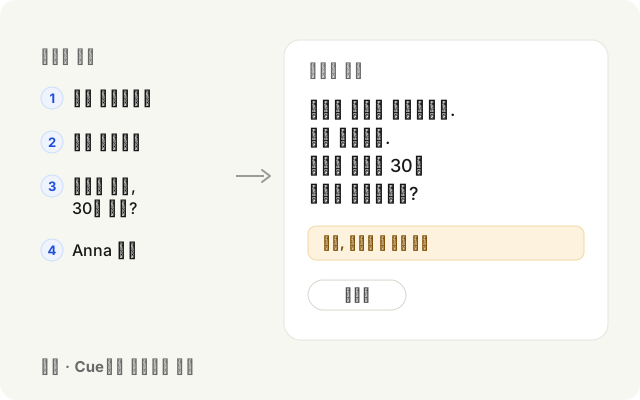
검토할 회신 초안 Cue에서 실행되지 않음
소개해 주셔서 감사합니다. 관심 있습니다. 목요일 오후 30분 통화가 가능할까요?
확인: 날짜와 시간대를 확인하세요. 올바른 Anna를 참조에 추가하고 모든 수신자를 확인하세요.
초안만 — 수신자 미설정, 이메일 미발송.
- 소개 감사합니다
- 관심 있습니다
- 목요일 오후 30분 통화 가능 여부 문의
- 그리고 Anna 참조
직접 준비할 자료
회신 입력란을 선택하고, 공유가 허용된 관련 배경 정보와 사실을 제공하세요.
그다음에 일어나는 일
- 회신 입력란을 선택하고, 공유가 허용된 배경 정보를 제공하세요.
- 회신 초안에 담을 요점을 말하세요.
- 수신자, 참조, 날짜, 사실 및 어조를 확인하고 직접 발송하세요.
사용 전 확인할 것
- 보내기 전에 받는 사람과 참조를 확인하세요.
- 날짜, 시간, 시간대를 캘린더와 대조하세요.
- 초안의 사실과 약속이 모두 내가 의도한 것인지 확인하세요.
- 받는 사람 입장에서 말투를 한 번 읽어 보세요.
전체 프롬프트
이 메일에 답장해 줘. 소개해 주셔서 감사하고 관심 있다고, 목요일 오후에 30분 통화가 가능한지 물어보고, Anna를 참조에 넣어 줘.
복사는 텍스트만 복사합니다. 작업을 가져오거나 실행하지 않습니다. 자료를 준비하고 단계를 따르세요.
Cue에서 열기
작업 가져오기를 지원하는 Cue 버전이 필요해요. Cue에서 내용을 확인한 뒤 새 초안을 만들어요. 자동으로 실행하지 않아요.
앱만 열리면 위 프롬프트를 복사하거나 Cue를 업데이트하세요. Cue 다운로드 또는 업데이트
이 예시에 대하여
예시적인 미발송 초안입니다. 발송 전에 수신자와 날짜를 확인하세요.
템플릿:email-reply
거칠게 적은 회의 메모를 후속 작업으로 바꾸기
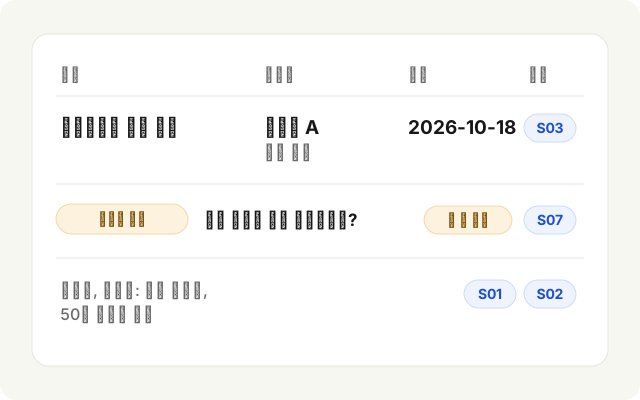
예시 결과: 검토를 위한 실행 목록 초안과 후속 이메일 텍스트.
작업 목록 · 초안
- 작업
- 체크리스트 초안 작성
- 담당자
- 발표자 A 신원 미상
- 기한
- 2026년 10월 18일
- 출처
- S03
미해결 질문 접근 권한은 누가 승인하나요? 담당자 미상 S07
제안됨, 미승인 50개 테스트 계정 대상 내부 파일럿 S01 S02
S03 발표자 A는 2026년 10월 18일까지 체크리스트 초안을 작성할 것입니다.
S07 접근 승인 담당자가 지정되지 않았습니다.
직접 준비할 자료
허용된 회의록을 제공하세요. 관련 있는 경우 날짜를 포함하세요. 불필요한 세부 정보는 제거하세요.
그다음에 일어나는 일
- 메모를 참조하여 결정 및 작업을 요청하세요.
- 담당자와 마감일을 확인하세요. 누락되거나 상충되는 세부 정보는 표시된 상태로 유지하세요.
- 후속 조치를 직접 발송하기 전에 사실과 수신자를 확인하세요.
사용 전 확인할 것
- 담당자와 마감일을 회의에서 실제로 나온 말과 하나씩 대조하세요.
- 아무도 동의하지 않은 할 일은 지우세요.
- 후속 메일의 받는 사람을 확인하고, 팀이 읽을 것처럼 읽어 보세요.
전체 프롬프트
검토할 수 있도록 회의 실행 항목과 후속 이메일의 초안을 작성하세요. 각 실행 항목의 출처를 명시하고, 누락되거나 상충되는 담당자/날짜는 확인을 위해 표시하세요. 아무것도 지어내지 마세요. 메시지를 보내거나 메모를 덮어쓰지 마세요.
복사는 텍스트만 복사합니다. 작업을 가져오거나 실행하지 않습니다. 자료를 준비하고 단계를 따르세요.
Cue에서 열기
작업 가져오기를 지원하는 Cue 버전이 필요해요. Cue에서 내용을 확인한 뒤 새 초안을 만들어요. 자동으로 실행하지 않아요.
앱만 열리면 위 프롬프트를 복사하거나 Cue를 업데이트하세요. Cue 다운로드 또는 업데이트
이 예시에 대하여
가상의 메모에서 가져온 예시이며, Cue 스크린샷이 아닙니다.
템플릿:meeting-notes-followups
음성으로 코드 리팩터링하기
동료에게 설명하듯 변경 내용을 말하면 Cue가 편집기 안에서 코드를 고치고, 어디를 건드렸는지 알려 줘요.
템플릿:refactor-by-voice
직접 준비할 자료
너무 길어진 함수가 있는 파일을 여세요. Cursor든 VS Code든 쓰시는 편집기면 돼요. 커서는 함수 안에 둔 채로요.
전체 프롬프트
재시도 로직을 별도 함수로 빼고, 최대 시도 횟수 인자를 추가한 다음, 호출하는 곳도 전부 수정해 줘.
텍스트만 복사하며 작업을 가져오거나 실행하지 않습니다. 필요한 자료를 준비하고 아래 단계를 따르세요.
Cue에서 열기
작업 가져오기를 지원하는 Cue 버전이 필요해요. Cue에서 내용을 확인한 뒤 새 초안을 만들어요. 자동으로 실행하지 않아요.
앱만 열리면 위 프롬프트를 복사하거나 Cue를 업데이트하세요. Cue 다운로드 또는 업데이트
그다음에 일어나는 일
- Cue가 커서 주변 코드와 파일의 나머지를 읽어요
- 추출을 수행하고, 새 인자를 전달하고, 호출하는 곳을 전부 고쳐요
- diff를 요약해서 커밋 전에 확인할 수 있게 해요
돌아오는 결과
리팩터링이 편집기에 반영되고, 무엇이 바뀌었는지 짧은 요약도 함께. 바로 diff를 보고 커밋할 수 있어요.
사용 전 확인할 것
- 요약만이 아니라 diff 전체를 읽으세요. 바뀐 호출 지점도 모두 포함해서.
- 커밋하기 전에 테스트를 실행하세요.
- 추출 과정에 숨은 동작 변화를 살피세요. 기본값, 오류 처리, 재시도 등.
어디서든 선택한 문장 다듬기
거친 문장을 선택하기만 하면 그 자리에서 다시 쓰여요. 의미는 그대로, 문장은 더 깔끔하게, 복사해서 붙여 넣는 왕복도 없이요.
템플릿:polish-anywhere
직접 준비할 자료
어색한 문단이 있는 초안을 여세요. 메일이든 문서든 메모든 좋아요. 고치고 싶은 문장을 선택한 채로 두세요.
전체 프롬프트
이거 다듬어 줘. 의미는 그대로 두고 더 간결하게.
텍스트만 복사하며 작업을 가져오거나 실행하지 않습니다. 필요한 자료를 준비하고 아래 단계를 따르세요.
Cue에서 열기
작업 가져오기를 지원하는 Cue 버전이 필요해요. Cue에서 내용을 확인한 뒤 새 초안을 만들어요. 자동으로 실행하지 않아요.
앱만 열리면 위 프롬프트를 복사하거나 Cue를 업데이트하세요. Cue 다운로드 또는 업데이트
그다음에 일어나는 일
- Cue가 선택한 문장과 그 문장이 있는 앱을 함께 받아요
- 빠른 경로가 말투와 의도는 그대로 둔 채 더 또렷하게 고쳐 써요
- 다듬어진 문장이 선택했던 자리에 그대로 들어가요
돌아오는 결과
같은 문단이 더 간결해지고 오타도 없이, 거칠던 문장이 있던 바로 그 자리에 있어요.
사용 전 확인할 것
- 고쳐 쓴 글을 원문과 대조해 읽어 보세요. 의미, 이름, 숫자가 바뀌면 안 됩니다.
- 남기기 전에 여전히 내 말투처럼 읽히는지 확인하세요.
- 선택한 글이 이메일이나 양식 안에 있었다면, 선택 범위 밖은 바뀌지 않았는지 확인하세요.
앱을 바꾸지 않고 번역하기
선택한 문장을 그 자리에서 다른 언어로 바꿔요. 답장이든 문서든 메시지든, 번역 탭을 열 필요가 없어요.
템플릿:translate-inline
직접 준비할 자료
다른 언어로 된 페이지나 메일, 메시지를 여세요. 아니면 다른 언어로 보내야 하는 초안도 좋아요. 문장을 선택하세요.
전체 프롬프트
이걸 영어로 번역하고 말투는 유지해 줘.
텍스트만 복사하며 작업을 가져오거나 실행하지 않습니다. 필요한 자료를 준비하고 아래 단계를 따르세요.
Cue에서 열기
작업 가져오기를 지원하는 Cue 버전이 필요해요. Cue에서 내용을 확인한 뒤 새 초안을 만들어요. 자동으로 실행하지 않아요.
앱만 열리면 위 프롬프트를 복사하거나 Cue를 업데이트하세요. Cue 다운로드 또는 업데이트
그다음에 일어나는 일
- Cue가 선택 영역과 그 주변 앱을 파악해요
- 격식은 그대로 유지한 채 번역해요. 격식 있는 문장은 격식 있게, 편한 문장은 편하게요
- 번역문이 그 자리에 나타나요. 바로 읽거나 보낼 수 있어요
돌아오는 결과
원문이 있던 자리에 자연스러운 번역이. 탭을 옮길 일도, 서식이 깨질 일도 없어요.
사용 전 확인할 것
- 대상 언어를 읽을 수 있는 사람에게 이름, 숫자, 날짜, 관용구를 확인받으세요.
- 문체가 받는 사람에게 맞는지 확인하세요. 격식은 격식대로, 편한 말은 편한 말대로.
- 법률, 의료, 금융 관련 문구는 보내기 전에 자격 있는 번역가의 확인이 필요합니다.
Notion에서 구조 잡힌 페이지 초안 쓰기
Notion 텍스트 입력란에 커서를 둔 채 아직 정리되지 않은 생각을 말해 보세요. 제목과 글머리 기호, 다음 할 일이 초안으로 나와요.
템플릿:thought-to-notion
직접 준비할 자료
초안이 들어갈 Notion 페이지를 열고 텍스트 입력란에 커서를 두세요. 20초쯤 소리 내어 말할 수 있는 실제 아이디어가 있어야 해요.
전체 프롬프트
이걸 구조 잡힌 페이지로 만들어 줘. 베타 대기자 명단을 열어야 해. 얼리 유저 혜택, 간단한 신청 폼, 그리고 메일 세 통짜리 시퀀스. 각 섹션을 초안으로 써 줘.
텍스트만 복사하며 작업을 가져오거나 실행하지 않습니다. 필요한 자료를 준비하고 아래 단계를 따르세요.
Cue에서 열기
작업 가져오기를 지원하는 Cue 버전이 필요해요. Cue에서 내용을 확인한 뒤 새 초안을 만들어요. 자동으로 실행하지 않아요.
앱만 열리면 위 프롬프트를 복사하거나 Cue를 업데이트하세요. Cue 다운로드 또는 업데이트
그다음에 일어나는 일
- 말하는 동안 대상 Notion 페이지와 텍스트 입력란에 포커스를 둬요
- Cue가 전해 준 내용을 바탕으로 아이디어를 제목과 글머리 기호, 할 일 목록 초안으로 바꿔요
- 남기거나 공유하기 전에 구조와 담당자, 표현을 Notion에서 확인해요
돌아오는 결과
구조 잡힌 초안 — 개요, 섹션, 다음 단계 — 확인하고 고칠 수 있는 형태로요.
사용 전 확인할 것
- 담당자와 다음 단계를 실제로 결정한 내용과 하나씩 대조하세요.
- 말하지 않았는데 Cue가 추측해 넣은 내용은 지우세요.
- 팀에 공유하기 전에 페이지를 직접 검토하세요.
말로 떠올린 생각을 소셜 게시물로 만들기
친구에게 말하듯 생각을 꺼내 놓으면, 그 플랫폼에 맞게 다듬어진 게시물이 나와요. 올리기 전에 확인할 수 있고요.
템플릿:spoken-social-post
직접 준비할 자료
X나 LinkedIn의 작성란을 여세요. 이 게시물로 전하고 싶은 한 가지를 정해 두세요.
전체 프롬프트
이걸 게시물로 써 줘. 내보내기 시간을 4분에서 9초로 줄였어. 고친 건 데이터베이스 인덱스 하나뿐이야.
텍스트만 복사하며 작업을 가져오거나 실행하지 않습니다. 필요한 자료를 준비하고 아래 단계를 따르세요.
Cue에서 열기
작업 가져오기를 지원하는 Cue 버전이 필요해요. Cue에서 내용을 확인한 뒤 새 초안을 만들어요. 자동으로 실행하지 않아요.
앱만 열리면 위 프롬프트를 복사하거나 Cue를 업데이트하세요. Cue 다운로드 또는 업데이트
그다음에 일어나는 일
- Cue가 작성란의 맥락을 읽어 어느 플랫폼용으로 쓰는지 판단해요
- 후킹을 앞에 둔 게시물을, 그 피드에 맞는 길이와 말투로 초안을 써요
- 초안이 작성란에 입력되어 확인할 수 있는 상태가 돼요
돌아오는 결과
작성란에는 올릴 수 있는 초안이. 후킹이 먼저, 간결하게, 당신의 말투로요. 올리기 버튼은 여전히 직접 누르세요.
사용 전 확인할 것
- 게시하기 전에 글 속의 사실과 숫자를 모두 출처와 대조하세요.
- 말투가 플랫폼과 독자에게 맞는지 확인하세요.
- 기밀 정보는 지우세요. 고객 이름, 미공개 숫자, 내부 링크 등.
Outlook 메일을 음성으로 쓰기
본문에 커서를 둔 채 설정된 받아쓰기 단축키로 말한 다음, 보낼지 결정하기 전에 초안 문장을 확인하세요.
템플릿:dictate-in-outlook
직접 준비할 자료
Outlook을 열고 새 메일이나 답장을 시작한 뒤, 글자가 들어갈 자리에 본문 커서를 두세요.
전체 프롬프트
알려 주셔서 감사합니다. 목요일 오후 2시 괜찮습니다. 미리 안건을 보내 주세요.
텍스트만 복사하며 작업을 가져오거나 실행하지 않습니다. 필요한 자료를 준비하고 아래 단계를 따르세요.
Cue에서 열기
작업 가져오기를 지원하는 Cue 버전이 필요해요. Cue에서 내용을 확인한 뒤 새 초안을 만들어요. 자동으로 실행하지 않아요.
앱만 열리면 위 프롬프트를 복사하거나 Cue를 업데이트하세요. Cue 다운로드 또는 업데이트
그다음에 일어나는 일
- 받아쓰기 전에 Outlook 본문에 포커스를 둬요
- Cue가 설정된 받아쓰기 단축키로 말한 내용을 글자로 바꿔요
- 보낼지 정하기 전에 Outlook에서 초안을 확인하세요
돌아오는 결과
말한 내용이 Outlook 초안에 나타나요. 확인하고 고칠 수 있어요.
사용 전 확인할 것
- 받아쓴 글을 읽으며 잘못 들은 이름, 숫자, 시간이 없는지 확인하세요.
- 보내기 전에 받는 사람과 제목을 직접 확인하세요.
- 받아쓰기가 이어져 버린 곳에 문장 부호와 단락 구분을 넣으세요.
Google Docs에서 음성으로 입력하기
문서에 커서를 둔 채 설정된 받아쓰기 단축키로 말한 다음, 이어서 쓰기 전에 문장을 확인하세요.
템플릿:voice-typing-google-docs
직접 준비할 자료
Google 문서를 열고 글자가 들어갈 자리에 커서를 두세요.
전체 프롬프트
프로젝트 진행 상황: 초안 검토 준비가 되었습니다. 검토 날짜는 아직 확정되지 않았습니다.
텍스트만 복사하며 작업을 가져오거나 실행하지 않습니다. 필요한 자료를 준비하고 아래 단계를 따르세요.
Cue에서 열기
작업 가져오기를 지원하는 Cue 버전이 필요해요. Cue에서 내용을 확인한 뒤 새 초안을 만들어요. 자동으로 실행하지 않아요.
앱만 열리면 위 프롬프트를 복사하거나 Cue를 업데이트하세요. Cue 다운로드 또는 업데이트
그다음에 일어나는 일
- 받아쓰기 전에 그 Google 문서에 포커스를 둬요
- Cue가 설정된 받아쓰기 단축키로 말한 내용을 글자로 바꿔요
- 이어서 쓰기 전에 Google Docs에서 문장을 확인하세요
돌아오는 결과
말한 내용이 Google 문서에 나타나요. 확인하고 고칠 수 있어요.
사용 전 확인할 것
- 받아쓴 글을 읽으며 잘못 들은 단어, 이름, 숫자가 없는지 확인하세요.
- 받아쓰기가 이어져 버린 곳에 문장 부호와 단락 구분을 넣으세요.
- 글이 커서 위치에 들어갔고 다른 내용을 덮어쓰지 않았는지 확인하세요.
더 잘 전달되는 Slack 답장 보내기
요점을 한 번 말하면 짧은 Slack 답장 초안이 나와요. 보내기 전에 확인하세요.
템플릿:slack-reply
직접 준비할 자료
관련된 Slack 메시지를 화면에 띄워 두거나 맥락을 요청에 담은 뒤, 답장 입력란에 포커스를 두세요.
전체 프롬프트
답장해 줘. 화요일 마감은 괜찮은데 API 쪽은 금요일로 밀린다고. Marco도 볼 수 있게 멘션해 줘.
텍스트만 복사하며 작업을 가져오거나 실행하지 않습니다. 필요한 자료를 준비하고 아래 단계를 따르세요.
Cue에서 열기
작업 가져오기를 지원하는 Cue 버전이 필요해요. Cue에서 내용을 확인한 뒤 새 초안을 만들어요. 자동으로 실행하지 않아요.
앱만 열리면 위 프롬프트를 복사하거나 Cue를 업데이트하세요. Cue 다운로드 또는 업데이트
그다음에 일어나는 일
- 그 답장이 다뤄야 할, 화면에 보이거나 직접 전한 맥락을 고르세요
- Cue가 그 요점으로 짧고 대화체다운 답을 초안으로 써요
- 보내기 전에 답장란에서 표현과 멘션을 확인하세요
돌아오는 결과
포커스된 입력란에 Slack 답장 초안이. 고쳐서 보내면 돼요.
사용 전 확인할 것
- 멘션을 확인하세요. 맞는 사람에게, 맞는 채널에서.
- 날짜와 약속이 합의한 내용과 일치하는지 확인하세요.
- 말투를 한 번 읽어 보세요. 채팅 답장은 쓸 때보다 세게 읽힙니다.
봇 없이 회의록 남기기
데스크톱 녹음은 원하는 때에 직접 시작해요. 통화에 들어오는 건 아무것도 없고요. 긴 회의에서는 Cue가 전사 초안을 점차 보여 주고, 멈춘 뒤에 정리된 기록을 만들어요.
템플릿:meeting-notes-live
직접 준비할 자료
평소처럼 회의에 들어가세요. Zoom이든 Meet이든, 대면 대화여도 괜찮아요. 기록하기로 정하면 Cue의 데스크톱 녹음에서 시작을 누르세요. 초대도, 참석자를 늘릴 일도 없어요.
전체 프롬프트
이 회의 녹음을 시작해 줘. 결정 사항, 담당자, 후속 작업까지.
텍스트만 복사하며 작업을 가져오거나 실행하지 않습니다. 필요한 자료를 준비하고 아래 단계를 따르세요.
Cue에서 열기
작업 가져오기를 지원하는 Cue 버전이 필요해요. Cue에서 내용을 확인한 뒤 새 초안을 만들어요. 자동으로 실행하지 않아요.
앱만 열리면 위 프롬프트를 복사하거나 Cue를 업데이트하세요. Cue 다운로드 또는 업데이트
그다음에 일어나는 일
- Cue의 데스크톱 녹음에서 시작을 누르세요 — 회의에 들어오는 건 아무것도 없어요
- 긴 회의에서는 데스크톱에서 전사 초안이 점차 채워지는 걸 확인할 수 있어요
- 녹음을 멈추면 Cue가 전사를 마무리하고, 할 일이 담긴 정리된 기록을 만들어요
돌아오는 결과
완성된 전사와, 결정 사항·담당자·다음 단계가 담긴 정리된 기록. 회의실에 봇은 한 번도 없었고요. 후속 메일이 필요하면 그때 Cue에게 초안을 부탁하세요.
사용 전 확인할 것
- 메모를 믿고 쓰기 전에 전사본을 읽으며 잘못 들은 이름, 숫자, 결정이 없는지 확인하세요.
- 할 일과 담당자를 그 자리에 있던 사람들과 확인하세요.
- 회사와 지역의 규정에 따라 참석자가 녹음에 동의했는지 확인하세요.
화면에 뜬 오류 설명 듣기
스택 트레이스에서 막혔나요? 소리 내어 물어보세요. Cue가 화면에 있는 내용을 그대로 읽고, 무엇이 깨졌고 어디를 봐야 하는지 알려 줘요.
템플릿:explain-error
직접 준비할 자료
오류가 화면에 남도록 문제를 재현하세요. 터미널의 스택 트레이스, 브라우저의 빨간 오버레이, 실패한 테스트 같은 것들요.
전체 프롬프트
여기서 실제로 뭐가 문제고, 가장 작은 수정은 뭐야?
텍스트만 복사하며 작업을 가져오거나 실행하지 않습니다. 필요한 자료를 준비하고 아래 단계를 따르세요.
Cue에서 열기
작업 가져오기를 지원하는 Cue 버전이 필요해요. Cue에서 내용을 확인한 뒤 새 초안을 만들어요. 자동으로 실행하지 않아요.
앱만 열리면 위 프롬프트를 복사하거나 Cue를 업데이트하세요. Cue 다운로드 또는 업데이트
그다음에 일어나는 일
- Cue가 화면에 보이는 오류 출력과 그 주변 코드를 함께 받아요
- 트레이스의 마지막 줄만이 아니라, 근본 원인일 만한 곳을 따라가요
- 고치는 방법을 쉬운 말로 설명하고, 부탁하면 직접 적용도 해요
돌아오는 결과
쉬운 말로 된 진단 — 원인, 파일, 줄, 해결책. 오류 문구를 20분 동안 검색하는 대신에요.
사용 전 확인할 것
- 오류를 일으킨 단계를 다시 수행하고 오류가 더 이상 발생하지 않는지 확인하세요.
- 가장 작은 수정이 근본 원인을 가리기만 한 것은 아닌지 확인하세요.
- Cue가 적용한 변경은 커밋하기 전에 검토하세요.
한 번의 요청으로 파일 한 벌 만들기
필요한 폴더 구조를 말해 보세요. 프로젝트 뼈대, 문서 템플릿, 주 단위 폴더가 그대로 만들어져요.
템플릿:create-file-set
직접 준비할 자료
새 구조가 들어갈 폴더를 여세요. 원하는 모양 — 폴더, 시작 파일, 이름 규칙 — 을 떠올려 두시고요.
전체 프롬프트
Meridian용 클라이언트 폴더를 만들어 줘. 계약서, 청구서, 자료, 메모. 그리고 내가 말한 연락처를 정리한 README도 같이.
텍스트만 복사하며 작업을 가져오거나 실행하지 않습니다. 필요한 자료를 준비하고 아래 단계를 따르세요.
Cue에서 열기
작업 가져오기를 지원하는 Cue 버전이 필요해요. Cue에서 내용을 확인한 뒤 새 초안을 만들어요. 자동으로 실행하지 않아요.
앱만 열리면 위 프롬프트를 복사하거나 Cue를 업데이트하세요. Cue 다운로드 또는 업데이트
그다음에 일어나는 일
- Cue가 설명을 바탕으로 폴더와 파일 구조를 짜요
- 폴더와 시작 파일을 만들고, 말한 내용을 안에 채워 넣어요
- 완성된 구조를 Finder에서 열어 마지막으로 확인할 수 있게 해요
돌아오는 결과
구조가 통째로 갖춰져요. 이름은 일관되고 시작 파일도 채워진 채로요. mkdir은 한 번도 치지 않고요.
사용 전 확인할 것
- 만들어진 폴더를 열어 이름과 구조가 요청한 대로인지 확인하세요.
- 시작 파일을 읽어 보세요. 언급한 연락처와 세부 정보의 철자가 정확해야 합니다.
- 잘못된 상위 폴더 안에 만들어진 것이 없는지 확인하세요.
계약서의 핵심 위험 검토하기
PDF를 열고 위험이 어디 있는지 물어보세요. 서명 전에 되짚어야 할 조항이 쉬운 말로 정리돼 나와요.
템플릿:contract-risks
직접 준비할 자료
계약서 PDF를 여세요. NDA, 기본 계약, 임대차 계약 같은 것들요. 평소라면 훑어보고 잘되기를 바랐을 그런 문서요.
전체 프롬프트
이 계약서를 읽고 평범하지 않은 부분을 짚어 줘. 책임, 해지, 자동 갱신, 지식재산권. 위험도 순으로 정렬해 줘.
텍스트만 복사하며 작업을 가져오거나 실행하지 않습니다. 필요한 자료를 준비하고 아래 단계를 따르세요.
Cue에서 열기
작업 가져오기를 지원하는 Cue 버전이 필요해요. Cue에서 내용을 확인한 뒤 새 초안을 만들어요. 자동으로 실행하지 않아요.
앱만 열리면 위 프롬프트를 복사하거나 Cue를 업데이트하세요. Cue 다운로드 또는 업데이트
그다음에 일어나는 일
- Cue는 화면에 보이는 그 쪽만이 아니라 문서 전체를 읽어요
- 통상적인 관행과 비교해 표준이 아닌 조항과 한쪽에 치우친 조건을 짚어요
- 위험도 순으로 정렬한 메모를 조항 출처와 함께 써요
돌아오는 결과
짧은 메모 하나: 무엇이 표준이고, 무엇이 아니고, 어디를 되짚어야 하는지. 조항 번호까지 있어 변호사에게 그대로 가져갈 수 있어요.
사용 전 확인할 것
- 메모만 보지 말고 지적된 조항을 모두 원문에서 읽으세요.
- 조항 번호와 인용문이 계약서와 일치하는지 확인하세요.
- 이 메모는 법률 자문이 아닙니다. 서명하거나 이의를 제기하기 전에 자격 있는 변호사에게 위험을 검토받으세요.
- Cue는 일반적인 관행을 기준으로 순위를 매깁니다. 각 위험은 내 상황에 비추어 판단하세요.
긴 논문의 요지 파악하기
마흔 쪽, 질문은 하나예요. 내 시간을 들일 가치가 있을까. 결과와 방법과 한계가 훑어보기 좋은 요약으로 정리돼요.
템플릿:long-paper
직접 준비할 자료
그 논문을 여세요. 브라우저의 PDF든 긴 보고서든요. 빽빽할수록 얻는 것도 커져요.
전체 프롬프트
이걸 요약해 줘. 핵심 결과, 어떻게 얻었는지, 한계는 무엇인지. 그리고 소비자용 앱에도 적용되는지까지.
텍스트만 복사하며 작업을 가져오거나 실행하지 않습니다. 필요한 자료를 준비하고 아래 단계를 따르세요.
Cue에서 열기
작업 가져오기를 지원하는 Cue 버전이 필요해요. Cue에서 내용을 확인한 뒤 새 초안을 만들어요. 자동으로 실행하지 않아요.
앱만 열리면 위 프롬프트를 복사하거나 Cue를 업데이트하세요. Cue 다운로드 또는 업데이트
그다음에 일어나는 일
- Cue는 표와 부록까지 포함해 문서 전체를 읽어요
- 주장과 그 근거가 된 방법, 그리고 초록이 건너뛴 단서 조항까지 뽑아내요
- 페이지 출처를 붙여 구조 잡힌 요약을 써요
돌아오는 결과
정말 궁금했던 걸 답해 주는 한 장짜리 요약. 확인하고 싶은 곳마다 페이지 번호가 붙어 있어요.
사용 전 확인할 것
- 핵심 결론과 숫자를 요약이 인용한 페이지와 대조하세요.
- 한계 부분은 직접 읽으세요. 요약은 표현을 누그러뜨릴 수 있습니다.
- 요약이 아니라 논문을 인용하고, 페이지 번호를 먼저 확인하세요.
의사결정 표로 선택지 비교하기
업체 셋, 기준 여섯, 표 하나. Cue가 열어 둔 탭과 메모를 읽고 비교표를 만들어 줘요.
템플릿:decision-table
직접 준비할 자료
재료를 화면에 펼쳐 두세요. 가격 페이지, 메모, 견적서요. 표가 들어갈 시트나 문서도 열어 두고요.
전체 프롬프트
이 세 도구의 비교표를 만들어 줘. 가격, 좌석 수, API, 지원, 이전 비용. 행마다 우위를 표시해 줘.
텍스트만 복사하며 작업을 가져오거나 실행하지 않습니다. 필요한 자료를 준비하고 아래 단계를 따르세요.
Cue에서 열기
작업 가져오기를 지원하는 Cue 버전이 필요해요. Cue에서 내용을 확인한 뒤 새 초안을 만들어요. 자동으로 실행하지 않아요.
앱만 열리면 위 프롬프트를 복사하거나 Cue를 업데이트하세요. Cue 다운로드 또는 업데이트
그다음에 일어나는 일
- Cue가 열어 둔 페이지와 메모에서 각각의 주장을 모아요
- 말씀하신 기준에 맞춰 정리해요. 항목마다 한 행씩요
- 표를 만들고 행마다 판정을 표시해요
돌아오는 결과
회의에서 설명할 수 있는 의사결정 표. 기준은 세로, 선택지는 가로, 우위는 표시된 채로요.
사용 전 확인할 것
- 각 칸을 출처가 된 페이지나 견적과 대조하세요. 가격과 제한은 바뀝니다.
- 기준이 비교하기 쉬운 것이 아니라 팀에 정말 중요한 것을 반영하는지 확인하세요.
- 결정의 근거로 삼을 내용은 공급업체에 확인받으세요.
엉킨 스프레드시트를 정리하고 설명 듣기
병합된 셀과 정체불명의 열이 가득한 시트를 넘겨받았나요? 정리하고, 이름을 붙이고, 설명까지 돌려받으세요.
템플릿:messy-spreadsheet
직접 준비할 자료
누군가 넘겨준 그 시트를 여세요. 날짜 형식은 제각각, 행은 중복, 열 이름은 누가 붙였는지 아무도 기억 못 하는 그 시트요.
전체 프롬프트
이 스프레드시트 정리해 줘. 날짜 고치고, 중복 지우고, 이름 열을 나누고. 그다음엔 각 열에 실제로 뭐가 들어 있는지 알려 줘.
텍스트만 복사하며 작업을 가져오거나 실행하지 않습니다. 필요한 자료를 준비하고 아래 단계를 따르세요.
Cue에서 열기
작업 가져오기를 지원하는 Cue 버전이 필요해요. Cue에서 내용을 확인한 뒤 새 초안을 만들어요. 자동으로 실행하지 않아요.
앱만 열리면 위 프롬프트를 복사하거나 Cue를 업데이트하세요. Cue 다운로드 또는 업데이트
그다음에 일어나는 일
- Cue가 데이터 상태를 살펴보고 찾아낸 문제를 나열해요
- 작업용 사본에서 정리를 수행하고, 원본은 절대 건드리지 않아요
- 각 열의 의미를 설명하고, 자신이 바꾼 모든 곳을 기록해요
돌아오는 결과
깔끔한 시트와 쉬운 말로 된 데이터 사전. 그리고 무엇이 바뀌었는지에 대한 기록까지요.
사용 전 확인할 것
- 정리한 사본을 원본과 비교하세요. 행 수, 합계, 몇 개 행의 표본.
- 지워진 중복이 정말 중복이었는지 확인하세요.
- 데이터 사전을 해당 열의 담당자와 확인하세요.
- 사본을 다 확인할 때까지 원본 파일을 보관하세요.
요구사항을 응답용 체크리스트로 바꾸기
제안요청서나 사양서를 넣어 보세요. 요구사항이 전부 체크 가능한 한 줄이 되고, 묶이고, 번호가 붙고, 빠진 곳도 표시돼요.
템플릿:requirements-checklist
직접 준비할 자료
요구사항 문서를 여세요. 제안요청서, 보안 질문지, 사양서 같은 것들요. 문단마다 '~하여야 한다'가 나오는 그런 문서요.
전체 프롬프트
모든 요구사항을 체크리스트로 뽑아 줘. 절별로 묶고, 지금 충족할 수 없는 항목은 표시해 줘.
텍스트만 복사하며 작업을 가져오거나 실행하지 않습니다. 필요한 자료를 준비하고 아래 단계를 따르세요.
Cue에서 열기
작업 가져오기를 지원하는 Cue 버전이 필요해요. Cue에서 내용을 확인한 뒤 새 초안을 만들어요. 자동으로 실행하지 않아요.
앱만 열리면 위 프롬프트를 복사하거나 Cue를 업데이트하세요. Cue 다운로드 또는 업데이트
그다음에 일어나는 일
- Cue가 문서 안의 must, shall, required 조항을 전부 찾아내요
- 나눠 맡을 수 있게 묶고 번호를 매겨 체크리스트로 만들어요
- 확인 질문이 필요한 빈틈과 모호한 부분에 표시해요
돌아오는 결과
팀 전체가 하나씩 처리할 수 있는 응답 체크리스트. 34쪽의 요구사항이 조용히 빠지는 일은 없어요.
사용 전 확인할 것
- 원본 문서를 한 번 더 읽고 빠지거나 합쳐진 요구사항이 없는지 확인하세요.
- 표시된 공백을 각 영역 담당자와 확인하세요.
- 번호가 원본과 일치해 검토자가 각 항목을 찾을 수 있는지 확인하세요.
- 법률이나 계약 관련 요구사항은 약속하기 전에 자격 있는 검토자의 확인이 필요합니다.
주제를 조사하고 요약 저장하기
질문은 한 번만 하세요. Cue가 여러 출처를 훑어보고, 출처가 달린 한 장짜리 요약을 메모에 남겨 둬요.
템플릿:research-brief
직접 준비할 자료
평소라면 한 시간이 날아갈 질문을 준비하세요. 시장이든 기술 선택이든 경쟁사든요. 요약이 들어갈 메모도 열어 두시고요.
전체 프롬프트
EU AI법이 소규모 SaaS 회사에 어떤 영향을 주는지 조사해서, 출처가 달린 한 장짜리 요약을 내 메모에 저장해 줘.
텍스트만 복사하며 작업을 가져오거나 실행하지 않습니다. 필요한 자료를 준비하고 아래 단계를 따르세요.
Cue에서 열기
작업 가져오기를 지원하는 Cue 버전이 필요해요. Cue에서 내용을 확인한 뒤 새 초안을 만들어요. 자동으로 실행하지 않아요.
앱만 열리면 위 프롬프트를 복사하거나 Cue를 업데이트하세요. Cue 다운로드 또는 업데이트
그다음에 일어나는 일
- Cue가 첫 검색 결과만이 아니라 여러 출처를 찾아 읽어요
- 주장들을 서로 대조해 확인하고 인용 출처를 남겨요
- 가리킨 메모에 그 요약을 써 넣어요
돌아오는 결과
출처 링크가 달린 한 장짜리 요약이, 실제로 찾을 수 있는 곳에. 열어 둔 탭 아홉 개 대신에요.
사용 전 확인할 것
- 인용된 출처를 모두 열어 요약이 말한 내용이 실제로 있는지 확인하세요.
- 날짜를 확인하세요. 규정과 가격은 바뀌고, 출처는 오래되었을 수 있습니다.
- 법률이나 규정 준수 문제는 행동하기 전에 자격 있는 전문가에게 결론을 확인받으세요.
폴더 하나를 통째로 이름 바꾸기
이름 규칙을 한 문장으로 말해 주세요. 폴더 안의 모든 파일이 그대로 줄을 맞춰요.
템플릿:batch-rename
직접 준비할 자료
엉망인 그 폴더를 여세요. 스크린샷, 스캔본, 내보낸 파일들. IMG_4032와 final_v2_REAL로 가득한 그 폴더요.
전체 프롬프트
여기 있는 파일을 전부 날짜를 앞에 두고 짧은 설명을 붙이는 형식으로 바꿔 줘. 예를 들면 2026-07-17-client-invoice처럼. 확장자는 그대로 두고.
텍스트만 복사하며 작업을 가져오거나 실행하지 않습니다. 필요한 자료를 준비하고 아래 단계를 따르세요.
Cue에서 열기
작업 가져오기를 지원하는 Cue 버전이 필요해요. Cue에서 내용을 확인한 뒤 새 초안을 만들어요. 자동으로 실행하지 않아요.
앱만 열리면 위 프롬프트를 복사하거나 Cue를 업데이트하세요. Cue 다운로드 또는 업데이트
그다음에 일어나는 일
- Cue가 파일 이름과 메타데이터를 읽어 내용과 날짜를 짐작해요
- 무엇 하나 건드리기 전에 이름 변경 대응표를 통째로 보여 줘요
- 승인하시면 그 규칙을 폴더 전체에 적용해요
돌아오는 결과
시간순으로 정렬되고 문서함처럼 읽히는 폴더로. 설명하는 데 걸린 만큼의 시간에요.
사용 전 확인할 것
- 승인하기 전에 제안된 이름 대응표를 읽으세요. 내용과 메타데이터에서 추론한 날짜와 설명은 틀릴 수 있습니다.
- 이름이 바뀐 파일 몇 개를 열어 확장자가 그대로인지 확인하세요.
- 확신이 설 때까지 백업이나 버전 기록을 보관하세요.
한마디로 바탕화면 정리하기
스크린샷과 PDF와 설치 파일로 가득한 바탕화면이 깔끔한 폴더 넷으로 바뀌어요. 무언가 옮기기 전에, 계획을 먼저 확인하실 수 있고요.
템플릿:desktop-cleanup
직접 준비할 자료
잡동사니 서랍이 되어 버린 바탕화면. 스크린샷, PDF, 설치 파일이 석 달치요. 어지러울수록 더 어울려요.
전체 프롬프트
바탕화면 정리해 줘. 스크린샷은 폴더 하나로, 문서는 주제별로, 오래된 설치 파일은 휴지통으로.
텍스트만 복사하며 작업을 가져오거나 실행하지 않습니다. 필요한 자료를 준비하고 아래 단계를 따르세요.
Cue에서 열기
작업 가져오기를 지원하는 Cue 버전이 필요해요. Cue에서 내용을 확인한 뒤 새 초안을 만들어요. 자동으로 실행하지 않아요.
앱만 열리면 위 프롬프트를 복사하거나 Cue를 업데이트하세요. Cue 다운로드 또는 업데이트
그다음에 일어나는 일
- Cue가 바탕화면에 실제로 무엇이 있는지 목록을 만들어요
- 파일 하나 옮기기 전에 폴더 구성안을 먼저 제안해요
- 승인하시면 전부 제자리를 찾아가요. 설치 파일은 휴지통으로요
돌아오는 결과
폴더 넷만 남아 생각할 여백이 있는 바탕화면으로. 말씀하시기 전에는 아무것도 지워지지 않고요.
사용 전 확인할 것
- 승인하기 전에 폴더 계획을 검토하고 다른 곳에 있어야 할 파일이 없는지 살피세요.
- 휴지통을 비우기 전에 내용을 확인하세요.
- 필요한 파일이 잘못된 주제로 분류되지 않았는지 확인하세요.
다운로드 폴더에 질서 되돌리기
파일을 종류별로 분류하고, 중복 가능성이 있는 파일을 검토용으로 표시하세요. 오래된 파일을 옮기기 전에 보관할 파일 목록을 확인하고 승인하세요.
템플릿:downloads-cleanup
직접 준비할 자료
다운로드를 여세요. 중복 파일, 한 번 쓰고 만 설치 파일, 2024년 것까지 다 환영이에요.
전체 프롬프트
내 다운로드 폴더를 정리해 주세요. 파일을 종류별로 분류하고, 중복 가능성이 있는 파일은 삭제하지 말고 제가 검토할 수 있도록 표시해 주세요. 6개월이 지난 파일을 보관 폴더로 옮기기 전에 제 승인을 받아 주세요.
텍스트만 복사하며 작업을 가져오거나 실행하지 않습니다. 필요한 자료를 준비하고 아래 단계를 따르세요.
Cue에서 열기
작업 가져오기를 지원하는 Cue 버전이 필요해요. Cue에서 내용을 확인한 뒤 새 초안을 만들어요. 자동으로 실행하지 않아요.
앱만 열리면 위 프롬프트를 복사하거나 Cue를 업데이트하세요. Cue 다운로드 또는 업데이트
그다음에 일어나는 일
- Cue가 폴더 전체의 이름과 종류, 날짜를 훑어요
- 파일들을 폴더로 그룹화하고 검토를 위해 중복 가능성이 있는 파일을 표시합니다.
- 사용자가 제안된 보관 목록을 확인하고 승인한 후에 오래된 파일을 보관 폴더로 옮길 수 있습니다. 파일을 삭제하지 마세요.
돌아오는 결과
예시 결과: 파일을 종류별로 분류하고, 중복 가능성이 있는 파일을 검토용으로 표시했습니다. 파일을 옮기기 전에 보관 목록을 확인하고 승인했습니다. 다시 시도하기 전에 실제 폴더를 확인하세요.
사용 전 확인할 것
- 표시된 파일이 정말 중복인지 확인하세요. 이 작업의 일부로 파일을 삭제하지 마세요.
- Archive 폴더를 살펴 아직 가까이 두어야 할 것이 없는지 확인하세요.
- 아직 필요한 설치 파일이 보관 처리되지 않았는지 확인하세요.
반복되는 브라우저 작업 계획하기
지금 페이지에 보이는 단계를 말하면, 브라우저나 파일을 건드리기 전에 확인 지점이 들어간 체크리스트를 받을 수 있어요.
템플릿:browser-workflow
직접 준비할 자료
그 일이 벌어지는 페이지를 열고, 계획하려는 단계만 선택하거나 화면에 보이게 두세요. 사이트에 로그인이 필요하면 직접 로그인하시고요.
전체 프롬프트
지난달 청구 보고서에서 화면에 보이는 단계를 체크리스트로 만들어 줘. 내보내기, 다운로드, 이름 변경, 이동 전에는 멈추고.
텍스트만 복사하며 작업을 가져오거나 실행하지 않습니다. 필요한 자료를 준비하고 아래 단계를 따르세요.
Cue에서 열기
작업 가져오기를 지원하는 Cue 버전이 필요해요. Cue에서 내용을 확인한 뒤 새 초안을 만들어요. 자동으로 실행하지 않아요.
앱만 열리면 위 프롬프트를 복사하거나 Cue를 업데이트하세요. Cue 다운로드 또는 업데이트
그다음에 일어나는 일
- Cue는 선택했거나 화면에 보이게 둔 페이지 정보만으로 순서를 초안으로 잡아요
- 내보내기, 다운로드, 이름 변경, 이동, 제출, 데이터 변경으로 이어질 수 있는 단계마다 표시해요
- 체크리스트를 확인하고, 브라우저와 파일 작업은 하나씩 직접 실행하거나 승인하세요
돌아오는 결과
검토를 마친 작업 체크리스트. 결과가 남는 브라우저·파일 작업은 여전히 손안에 있어요.
사용 전 확인할 것
- 실제 페이지와 대조하며 체크리스트를 하나씩 확인하세요. 순서가 틀리거나 단계가 빠졌을 수 있습니다.
- 내보내기, 다운로드, 이름 바꾸기, 이동은 모두 직접 실행하고 결과를 확인하세요.
- 로그인과 자격 증명 입력은 직접 하세요. 체크리스트에 그런 정보가 들어 있어서는 안 됩니다.
영상으로 공부할 시간 계획하기
영상 페이지에 보이는 제목과 정보로 시청 체크리스트 초안을 만들어요. 영상 자체는 원래 플랫폼에 그대로 있고요.
템플릿:youtube-download
직접 준비할 자료
화면에 보이는 제목, 설명, 챕터를 선택하고 원본 URL, 학습 목표, 사용할 수 있는 시간(분)을 추가하세요.
전체 프롬프트
이 영상 정보만으로 제 학습 목표와 사용할 수 있는 시간(분)에 맞는 시청 계획 초안을 만들어 주세요. 제공한 챕터 시간은 그대로 두고, 제가 직접 메모할 공간을 남겨 주세요. 빠진 정보가 있으면 제게 물어봐 주세요.
텍스트만 복사하며 작업을 가져오거나 실행하지 않습니다. 필요한 자료를 준비하고 아래 단계를 따르세요.
Cue에서 열기
작업 가져오기를 지원하는 Cue 버전이 필요해요. Cue에서 내용을 확인한 뒤 새 초안을 만들어요. 자동으로 실행하지 않아요.
앱만 열리면 위 프롬프트를 복사하거나 Cue를 업데이트하세요. Cue 다운로드 또는 업데이트
그다음에 일어나는 일
- Cue는 선택했거나 화면에 보이게 둔 제목과 설명, 챕터만 사용해요
- 시청 순서와 짧은 메모용 체크리스트를 초안으로 잡아요
- 계획을 확인하고, 시청과 관련된 조작은 영상 플랫폼의 기능으로 직접 하세요
돌아오는 결과
학습 목표와 사용할 수 있는 시간에 맞춘 시청 계획 초안이에요. 영상은 원래 플랫폼에서 재생하고, 메모는 직접 추가하세요.
사용 전 확인할 것
- 원본 URL, 챕터 제목, 제공된 시간을 화면에 보이는 페이지와 대조하세요.
- 계획한 시간(분)이 사용할 수 있는 시간을 넘지 않는지 확인하세요. 챕터 타임스탬프를 보고 활동에 걸리는 시간을 추정하지 마세요.
- 메모는 직접 작성하고 저장하세요. 복습하고 싶을 때 그 메모를 다시 제공해 주세요.
상충되는 날짜를 놓치지 않고 일일 브리핑 작성
가상 텍스트 연습 · Cue에서 실행하지 않음
회의록, 이메일 발췌문, 작업 목록이 서로 일치하지 않을 때, 유용한 일일 브리핑은 그 불일치를 드러내야 하며—그럴듯한 날짜를 선택해서는 안 됩니다. 이 연습은 작고 명시적으로 제공된 소스 팩에서 자신의 다음 조치를 준비하는 코디네이터를 위한 것입니다.
아래의 자료와 정답은 고객 데이터나 Cue 출력이 아닌, 가상의 편집 예시입니다. 캘린더, 받은 편지함 또는 공유된 기록은 자동으로 제공되지 않습니다. 모델에 계정 접근 권한을 부여하지 않고 텍스트만으로 연습할 수 있습니다.
세 가지 출처를 하나의 자료 묶음으로 정리하기
공유할 권한이 있는 자료만 사용하십시오. 각 발췌문에 라벨을 붙이고 날짜와 줄 번호를 유지하십시오. 관련 없는 메시지와 개인 정보는 생략하십시오. 실제 자료에 녹음된 대화가 포함된 경우, 녹음하거나 공유하기 전에 적절한 참가자 동의를 얻으십시오.
S1 — 기획 노트, 2026-10-19
L1: 제안된 데모: 2026-10-23 14:00. 시간대는 지정되지 않음.
L2: Lee는 데모 전에 두 페이지 분량의 개요를 준비할 예정입니다.

S2 — 주최자 이메일 발췌, 2026-10-20
L1: 10월 23일 슬롯은 확정되지 않았습니다. 초대장을 보내지 마십시오.
L2: 날짜와 시간대는 나중에 제가 확정하겠습니다.

S3 — 작업 목록, 2026-10-20
L1: 개요 초안은 존재하지만, 검토는 아직 보류 중입니다.
L2: 접근성 확인에는 담당자가 지정되지 않았습니다.
세 단계로 초안 작성
- 이 정확한 발췌문들을 하나의 메시지로 제공하십시오. 파일을 사용하는 경우, 먼저 인터페이스가 제공된 모든 파일에 접근할 수 있는지 확인하십시오. 파일 이름만으로는 읽을 수 있는 콘텐츠의 증거가 되지 않습니다. 소스 팩을 비교를 위해 사용할 수 있도록 유지하십시오.
- 아래 프롬프트로 브리핑을 요청하십시오. 모델에게 더 많은 소스를 찾거나, 받은 편지함을 열거나, 캘린더에서 작업을 수행하도록 요청하지 마십시오.
- 인용된 모든 줄을 팩으로 다시 추적하십시오. 잠정적인 날짜는 잠정적으로 유지되고, 초안 작성은 승인이 되지 않으며, 미지정 담당자은 계속 누락되어 있는지 확인하십시오.
복사 가능한 프롬프트
여기에 제공된 S1, S2, S3만 사용하십시오. 다른 앱을 탐색하거나 접근하지 마십시오.
세 가지 제목으로 구성된 최대 180단어의 브리핑을 반환하십시오:
알려진 상태; 충돌 및 누락된 정보; 제안된 다음 조치.
모든 사실 진술에 소스 ID와 줄 번호를 첨부하십시오. 제안된 조치를 사실과 분리하십시오. 제안된 담당자는 제안으로 표시하십시오.
전체 날짜와 알 수 없는 시간대를 보존하십시오. 나중 소스가 모든 이전 사실이 쓸모없다는 것을 증명하지 않습니다: 정확히 어떤 주장을 한정하는지 식별하십시오.
승인, 약속, 담당자 또는 마감일을 만들지 마십시오. 여섯 개의 모든 소스 줄에 대한 커버리지 체크리스트를 포함하십시오. 누락된 자료를 표시하십시오.
초안만 반환하십시오: 초대장을 보내거나, 작업을 업데이트하거나, 파일을 덮어쓰지 마십시오.
예시 정답 — 관찰된 결과 아님
알려진 상태: Lee는 개요를 준비할 예정입니다 [S1:L2]. 초안은 존재하지만, 검토는 아직 보류 중입니다 [S3:L1].
충돌 및 누락된 정보: 2026-10-23 14:00는 시간대 없이 제안되었습니다 [S1:L1]. 주최자는 슬롯이 확정되지 않았으며 초대장을 보내지 말 것을 요청합니다 [S2:L1]. 날짜와 시간대 확정은 아직 보류 중입니다 [S2:L2]. 접근성 확인에는 담당자가 지정되지 않았습니다 [S3:L2].
제안된 다음 조치: 주최자에게 슬롯과 시간대 확정을 요청합니다. 개요 검토를 요청합니다. 접근성 확인 담당자가 누구여야 하는지 문의합니다. 이는 제안이며, 완료된 조치나 수락된 할당이 아닙니다.
| 소스 줄 | 포함 여부 확인 |
|---|---|
| S1:L1 | 제안된 슬롯; 시간대 알 수 없음. |
| S1:L2 | Lee가 개요를 준비합니다. |
| S2:L1 | 슬롯 미확정; 초대장 발송 금지. |
| S2:L2 | 확정 보류 중. |
| S3:L1 | 초안 존재; 검토 보류 중. |
| S3:L2 | 접근성 담당자 미지정. |
사용 전 확인할 것
- 인용이 여전히 틀릴 수 있습니다: 그 의미를 확인하고, 단순히 존재 여부만 확인하지 마십시오. 이 팩은 확정된 회의나 검토 마감일을 설정할 수 없습니다.
- 초안이 시간대를 선택하거나 완료를 발표하는 경우, 다음을 질문하십시오: “지원되지 않는 확실성을 제거하십시오. 각 날짜, 상태 및 담당자를 뒷받침하는 제공된 줄을 인용하십시오. 그렇지 않으면 알 수 없음으로 표시하십시오.” 소스가 누락된 경우, 명시적으로 추가하고 변경된 주장 목록을 요청하십시오. 이전 브리핑을 교체하기 전에 해당 목록을 검토하십시오. 외부 조치는 별도의 인간 결정에 맡기십시오.
통합을 만들지 않고 모델 선택하기
이것은 텍스트 기반 연습입니다. Gemini 4 Argon의 API 문서는 텍스트 입력 및 텍스트 출력을 포함하므로 평가 대상이 됩니다. 다중 모드 지원이 받은 편지함을 볼 수 있다는 의미는 아닙니다. Google 모델 문서.
이 작업에 대한 Cue의 정확한 프로덕션 경로는 확인되지 않았습니다. 어떤 GPT, Claude 또는 Gemini를 선택하든 동일한 팩과 검사를 유지하십시오. 모델 이름만으로 품질, 계정 접근 또는 타사 구독 권한을 추론하지 마십시오. 이 문서는 모델 비교나 성공적인 Cue 실행을 보고하지 않습니다.
제공된 연구 스냅샷에서 검토된 소스: 2026년 10월 21일. 앱 오류의 경우, 버전과 민감하지 않은 오류 설명을 지원팀을 통해 공유하고, 원본 개인 소스 팩은 공유하지 마십시오. 다음: 어떤 조치를 취하기 전에 초안 브리핑을 작성하고 확인하십시오.
전체 연습 자료 복사
가상의 텍스트 연습 자료 — CUE 실행 아님

여기에 제공된 S1, S2, S3만 사용하십시오. 다른 앱을 탐색하거나 접근하지 마십시오.
세 가지 제목으로 구성된 최대 180단어의 브리핑을 반환하십시오:
알려진 상태; 충돌 및 누락된 정보; 제안된 다음 조치.
모든 사실 진술에 소스 ID와 줄 번호를 첨부하십시오. 제안된 조치를 사실과 분리하십시오. 제안된 담당자는 제안으로 표시하십시오.
전체 날짜와 알 수 없는 시간대를 보존하십시오. 나중 소스가 모든 이전 사실이 쓸모없다는 것을 증명하지 않습니다: 정확히 어떤 주장을 한정하는지 식별하십시오.
승인, 약속, 담당자 또는 마감일을 만들지 마십시오. 여섯 개의 모든 소스 줄에 대한 커버리지 체크리스트를 포함하십시오. 누락된 자료를 표시하십시오.
초안만 반환하십시오: 초대장을 보내거나, 작업을 업데이트하거나, 파일을 덮어쓰지 마십시오.

제공된 소스 팩
S1 — 기획 노트, 2026-10-19
L1: 제안된 데모: 2026-10-23 14:00. 시간대는 지정되지 않음.
L2: Lee는 데모 전에 두 페이지 분량의 개요를 준비할 예정입니다.

S2 — 주최자 이메일 발췌, 2026-10-20
L1: 10월 23일 슬롯은 확정되지 않았습니다. 초대장을 보내지 마십시오.
L2: 날짜와 시간대는 나중에 제가 확정하겠습니다.

S3 — 작업 목록, 2026-10-20
L1: 개요 초안은 존재하지만, 검토는 아직 보류 중입니다.
L2: 접근성 확인에는 담당자가 지정되지 않았습니다.
복사는 텍스트만 복사합니다. 작업을 가져오거나 실행하지 않습니다. 자료를 준비하고 단계를 따르세요.
Cue에서 열기
작업 가져오기를 지원하는 Cue 버전이 필요해요. Cue에서 내용을 확인한 뒤 새 초안을 만들어요. 자동으로 실행하지 않아요.
앱만 열리면 위 프롬프트를 복사하거나 Cue를 업데이트하세요. Cue 다운로드 또는 업데이트
템플릿:daily-brief
한 번의 요청으로 발표 자료 만들기
주제와 자리를 말해 주세요. Cue가 완성된 발표 자료를 웹 페이지로 쓰고, 바로 발표할 수 있게 열어 줘요.
템플릿:html-presentation
직접 준비할 자료
주제와 자리만 머릿속에 있으면 돼요. 피칭이든 수업이든 주간 회고든요. 아직 아무것도 열지 않아도 괜찮아요.
전체 프롬프트
사무실 이전에 대한 발표 자료를 만들어 줘. 일정, 평면도 핵심, 그리고 FAQ 슬라이드까지. 다크 테마로.
텍스트만 복사하며 작업을 가져오거나 실행하지 않습니다. 필요한 자료를 준비하고 아래 단계를 따르세요.
Cue에서 열기
작업 가져오기를 지원하는 Cue 버전이 필요해요. Cue에서 내용을 확인한 뒤 새 초안을 만들어요. 자동으로 실행하지 않아요.
앱만 열리면 위 프롬프트를 복사하거나 Cue를 업데이트하세요. Cue 다운로드 또는 업데이트
그다음에 일어나는 일
- Cue가 발표 자료를 진짜 웹 페이지로 써요. 레이아웃, 타이포그래피, 내용까지요
- 슬라이드에 구조가 생겨요. 구획, 발표자 노트, 키보드 이동까지요
- 완성된 자료가 브라우저에서 열려 바로 발표할 수 있어요
돌아오는 결과
브라우저에서 돌아가는 발표 자료. 방향키로 넘기고, PDF로 인쇄해 공유하면 돼요.
사용 전 확인할 것
- 발표하기 전에 모든 슬라이드의 사실, 날짜, 이름을 읽어 보세요.
- 발표에 쓸 브라우저에서 덱을 열고 한 번 끝까지 넘겨 보세요.
- 자리만 채운 내용을 실제 숫자와 출처로 바꾸세요.
사진 폴더를 공유할 수 있는 페이지로 바꾸기
사진이 든 폴더를 가리키기만 하세요. 바로 보낼 수 있는 깔끔한 갤러리 페이지가 나와요. 레이아웃도 구획도 설명도 함께요.
템플릿:photos-to-page
직접 준비할 자료
사진이 든 폴더를 여세요. 여행이든 행사든 제품 촬영이든요. 열몇 장이면 충분해요.
전체 프롬프트
이 사진들로 ‘교토 주말’이라는 간단한 갤러리 페이지를 만들어 줘. 날짜별로 묶고, 짧은 설명도 붙여서.
텍스트만 복사하며 작업을 가져오거나 실행하지 않습니다. 필요한 자료를 준비하고 아래 단계를 따르세요.
Cue에서 열기
작업 가져오기를 지원하는 Cue 버전이 필요해요. Cue에서 내용을 확인한 뒤 새 초안을 만들어요. 자동으로 실행하지 않아요.
앱만 열리면 위 프롬프트를 복사하거나 Cue를 업데이트하세요. Cue 다운로드 또는 업데이트
그다음에 일어나는 일
- Cue가 폴더를 읽고 시간과 내용에 따라 사진을 정렬해요
- 구획과 설명이 들어간 깔끔한 갤러리 페이지를 만들어요
- 완성된 페이지를 브라우저에서 열어 살펴볼 수 있게 해요
돌아오는 결과
폴더에서 곧장 만들어진 공유용 갤러리 페이지. 템플릿을 고르던 시간에 이미 끝나 있어요.
사용 전 확인할 것
- 캡션과 날짜별 묶음을 실제 있었던 일과 대조하세요.
- 공유에 동의하지 않은 사람의 사진은 지우세요.
- 링크를 보내기 전에 휴대폰에서 페이지를 열어 보세요.
설명만으로 한 페이지 사이트 만들기
외주에 의뢰하듯 페이지를 설명해 보세요. Cue가 파일을 쓰고 결과를 브라우저에서 열어 줘요.
템플릿:one-page-site
직접 준비할 자료
이 페이지가 무엇을 위한 건지 한 문장으로 말할 수 있으면 충분해요. 출시 예고, 행사 초대, 포트폴리오 인트로 같은 것들요. 아직 아무것도 열지 않아도 괜찮고요.
전체 프롬프트
도자기 워크숍용 한 페이지 사이트를 만들어 줘. 날짜가 들어간 상단, 사진 자리 세 개, 짧은 소개, 그리고 신청 링크.
텍스트만 복사하며 작업을 가져오거나 실행하지 않습니다. 필요한 자료를 준비하고 아래 단계를 따르세요.
Cue에서 열기
작업 가져오기를 지원하는 Cue 버전이 필요해요. Cue에서 내용을 확인한 뒤 새 초안을 만들어요. 자동으로 실행하지 않아요.
앱만 열리면 위 프롬프트를 복사하거나 Cue를 업데이트하세요. Cue 다운로드 또는 업데이트
그다음에 일어나는 일
- Cue가 설명을 바탕으로 섹션을 구성해요
- 페이지와 스타일을 로컬 폴더에 써 넣어요
- Chrome에서 그 페이지를 열어, 실물을 보며 의견을 낼 수 있게 해요
돌아오는 결과
말로 다듬어 갈 수 있는 진짜 페이지. 목업이 아니라 디스크에 있는 실제 파일이에요.
사용 전 확인할 것
- 날짜, 주소, 신청 링크가 맞는지 확인하세요.
- 공유하기 전에 휴대폰 너비로 페이지를 열어 보세요.
- 자리만 채운 이미지와 글을 내 것으로 바꾸세요.
메모를 발표 개요로 바꾸기
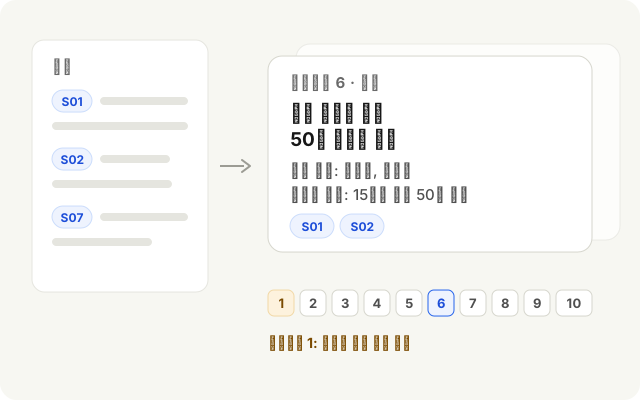
검토할 구성안: 슬라이드 10장의 제목, 핵심 내용, 발표자 노트, 출처 참조.
10개 슬라이드 개요 · 10개 중 3개 표시
- 1
- 2
- 3
- 4
- 5
- 6
- 7
- 8
- 9
- 10
S01 이것은 가상의 프로젝트 연습입니다. 내부 파일럿의 경우, 15개가 아닌 50개의 테스트 계정을 계획하세요.
S02 파일럿은 제안되었지만 승인되지 않았습니다.
S07 접근 승인 담당자가 지정되지 않았습니다.
직접 준비할 자료
공유해도 되는 메모를 선택하세요. 청중이 누구인지, 어떤 결정이 필요한지 Cue에 알려주고 관련 발췌문을 제공하세요.
그다음에 일어나는 일
- 공유해도 되는 메모를 제공하세요.
- 핵심 내용과 발표자 노트가 담긴 슬라이드 10장 구성안을 요청하세요.
- 공유하기 전에 출처와 누락된 세부 정보를 확인하세요.
사용 전 확인할 것
- 인용된 메모와 대조하여 주장, 이름, 숫자를 확인하세요.
- 누락된 세부 정보 표시를 유지하고, 근거 없는 약속은 제거하세요.
- 공유하기 전에 발표자 노트를 소리 내어 읽어보세요.
전체 프롬프트
이 메모를 슬라이드 10장 구성안으로 정리하세요. 문제, 근거, 제안, 요청 순으로 구성하고, 각 슬라이드에 제목, 핵심 내용, 발표자 노트를 포함하세요. 사실에 관한 주장에는 출처의 해당 부분을 인용하고, 누락된 세부 정보는 표시하세요. 전송하거나 게시하지 마세요.
복사는 텍스트만 복사합니다. 작업을 가져오거나 실행하지 않습니다. 자료를 준비하고 단계를 따르세요.
Cue에서 열기
작업 가져오기를 지원하는 Cue 버전이 필요해요. Cue에서 내용을 확인한 뒤 새 초안을 만들어요. 자동으로 실행하지 않아요.
앱만 열리면 위 프롬프트를 복사하거나 Cue를 업데이트하세요. Cue 다운로드 또는 업데이트
이 예시에 대하여
가상의 메모에서 가져온 예시이며, Cue 스크린샷이 아닙니다.
템플릿:notes-to-presentation