合集
从你手头的工作开始。
全部使用场景
库里的每一个工作流。
用语音重构代码
试着说:“把重试逻辑抽成独立函数,加一个最大尝试次数参数,并更新所有调用处。” · 在Cursor中的示例
像对同事说话那样描述这次改动;Cue 会在你的编辑器里修改代码,并说明它动了哪些地方。
在 Notion 里起草一个有结构的页面
试着说:“把这个整理成一个有结构的页面:我们应该开一个 beta 等候名单——给早期用户的权益、一个简单的报名表单,以及一组三封的邮件序列。把各个板块起草出来。” · 在Notion中的示例
让光标停在 Notion 的文本框里,说出一个还很乱的想法,就能拿到标题、要点和下一步,作为草稿供你审阅。
把一个口述的想法变成社交帖子
试着说:“把这个写成一条帖子:我们刚把导出时间从四分钟降到九秒——而修复只是加了一个数据库索引。” · 在X中的示例
像告诉朋友那样说出这个想法;拿到一条契合该平台的帖子,发布前先审阅。
口述一封 Outlook 邮件
试着说:“谢谢你的更新。周四下午两点我可以。请提前把议程发我。” · 在Outlook中的示例
让光标停在正文里,用已配置的听写快捷键(Dictation hotkey)说话,然后在决定是否发送之前先审阅草稿文字。
在 Google Docs 里语音输入
试着说:“项目更新:草稿已准备好供审阅。审阅日期尚未确认。” · 在Google Docs中的示例
让光标停在文档里,用已配置的听写快捷键(Dictation hotkey)说话,然后在继续写之前先审阅文字。
发出一条更像样的 Slack 回复
试着说:“回复:周二的截止日期没问题,但 API 那部分要推到周五——把 Marco 也 @ 上,让他看到。” · 在Slack中的示例
把要点说一遍,就能拿到一条简短的 Slack 回复草稿,发送前先审阅。
不用机器人也能做会议记录
试着说:“开始录制这场会议——决议、负责人和跟进事项。” · 在Zoom中的示例
由你决定何时启动桌面录制。没有任何东西加入通话;在较长的会议中,Cue 会显示逐步生成的转录草稿,并在你停止后生成结构化笔记。
一句话就建好一套文件
试着说:“给 Meridian 建一套客户文件夹:合同、发票、素材和笔记——并附一个 README,列出我提到的那些联系人。” · 在Finder中的示例
说出你需要的文件夹结构——项目脚手架、文档模板、按周分的目录——然后看着它出现。
审阅合同中的关键风险
试着说:“读一下这份合同,把任何不寻常的地方标出来——责任、终止、自动续约、知识产权。按风险高低排序。” · 在Preview中的示例
打开 PDF,问它风险在哪。拿到一份用大白话写的条款清单,签字前先逐条质疑。
读懂一篇长论文
试着说:“总结一下这个:主要结论、他们是怎么得到的、局限在哪——以及它是否适用于消费级应用。” · 在Chrome中的示例
四十页,只有一个问题:值不值得花我的时间?拿到结论、方法与局限,整理成一份能快速扫读的简报。
用一张决策表对比各个选项
试着说:“给这三个工具做一张对比表:价格、席位、API、支持、迁移成本。每一行标出胜者。” · 在Numbers中的示例
三家供应商、六项标准、一张表。Cue 读取你已经打开的标签页和笔记,把对比表搭出来。
整理一份凌乱的表格,并把它讲清楚
试着说:“把这份表格整理干净:修正日期、去掉重复项、拆分姓名列——然后告诉我每一列到底装的是什么。” · 在Excel中的示例
接手了一张满是合并单元格和莫名其妙列名的表?让它被整理、标注,再讲回给你听。
把需求变成一份应标清单
试着说:“把每一条需求抽成一份清单——按章节分组,并标出我们今天做不到的那些。” · 在Word中的示例
把一份招标书或规格说明交给它;每条需求都变成可勾选的一行,分好组、编好号,缺口也标了出来。
研究一个主题并存下一份简报
试着说:“研究一下欧盟《AI 法案》对小型 SaaS 公司的影响,并把一份带出处的一页简报存进我的笔记。” · 在Chrome中的示例
问题只问一次;Cue 会跨多个来源做研究,并在你的笔记里留下一份带引用的一页简报。
批量重命名一整个文件夹
试着说:“把这里的文件都重命名成日期在前、后面加一段简短说明——比如 2026-07-17-client-invoice。扩展名保留。” · 在Finder中的示例
用一句话描述命名规则;文件夹里的每个文件都会照着排好。
一句话收拾好你的桌面
试着说:“把我的桌面收拾一下:截图归到一个文件夹,文档按主题分,旧的安装包丢进废纸篓。” · 在Finder中的示例
一个堆满截图、PDF 和安装包的桌面,变成四个整齐的文件夹——动手之前,方案先交给你确认。
让你的下载文件夹恢复秩序
试着说:“整理我的“下载”文件夹:按类型分组文件,标记可能的重复文件供我审阅,不要删除它们,并在归档超过六个月的文件之前请我确认。” · 在Finder中的示例
按类型分组文件,标记可能的重复文件以供审阅,并在移动旧文件前确认归档列表。
为重复性的浏览器工作流做计划
试着说:“把上个月发票报表的可见步骤整理成一份清单。在任何导出、下载、重命名或移动操作之前停下。” · 在Chrome中的示例
描述当前页面上能看到的步骤,拿到一份清单——在任何浏览器或文件操作之前都设有确认点。
S1 — 计划备忘录,2026-10-19
L1: 提议的演示:2026-10-23 14:00。未指定时区。
S2 — 组织者电子邮件摘录,2026-10-20
L1: 10月23日的时段尚未确认。请勿发送邀请。
撰写每日简报,同时保留冲突日期
当您的会议记录、电子邮件摘录和任务列表存在分歧时,一份有用的每日简报应该揭示这些分歧——而不是选择一个看似合理的日期。本练习适用于协调员,他们需要根据一份小型、明确提供的源材料包来准备自己的下一步行动。
查看示例一句话生成一份幻灯片
试着说:“做一份关于我们办公室搬迁的演示——时间线、平面图要点,再加一页常见问题。深色主题。” · 在Chrome中的示例
说出主题和场合;Cue 会把一份完整的演示写成网页,并打开它,随时可以开讲。
把一个照片文件夹变成可分享的页面
试着说:“把这些照片做成一个简单的图集页面,叫「京都周末」——按天分组,配上简短说明。” · 在Finder中的示例
指向一个装满照片的文件夹;拿到一个干净、可以直接发出去的图集页面——版式、分区和说明文字都处理好了。
用一段描述做出一个单页网站
试着说:“给一个陶艺工作坊做一个单页网站:首屏带日期、三个照片位、一小段介绍,再加一个报名链接。” · 在Chrome中的示例
像给外包写需求那样描述这个页面;Cue 会把文件写出来,并在你的浏览器里打开结果。
没有匹配的工作流。
换个词试试——或者清除筛选条件,浏览整个库。
工作流详情
每一个工作流的完整版。
上面每张卡片都链到下方它的完整步骤——准备工作、确切的指令、Cue 做了什么,以及结果。
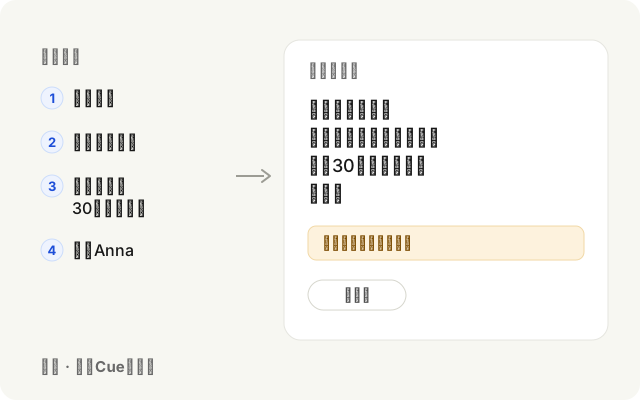
用你自己的话回复邮件
一封基于你所提供背景的回复草稿,供你审阅、编辑并发送。
待审阅的回复草稿 未在Cue中运行
感谢您的介绍。 我们很感兴趣。 周四下午进行30分钟的通话是否可行?
检查: 确认日期和时区。将正确的Anna添加到抄送,并检查所有收件人。
仅为草稿 — 未设置收件人,也未发送邮件。
- 感谢介绍
- 我们很感兴趣
- 询问周四下午进行30分钟通话是否可行
- 并抄送Anna
你提供的材料
点击回复输入框,提供获准分享的相关背景和事实。
接下来会发生什么
- 点击回复输入框,提供获准分享的背景信息。
- 口述您的回复草稿要点。
- 检查收件人、抄送、日期、事实和语气;自行发送。
使用前请检查
- 发送前核对收件人和抄送。
- 对照你的日历检查日期、时间和时区。
- 确认草稿里的每个事实和承诺都是你本来想说的。
- 站在收件人的角度把语气读一遍。
完整提示词
回复这封:感谢引荐,我们有兴趣——问一下周四下午是否方便通话三十分钟,并抄送 Anna。
复制仅复制文本;它不导入或运行任务。请准备好您的材料并遵循步骤。
关于此示例
一个示例性的未发送草稿。发送前请检查收件人和日期。
模板:email-reply
把粗略的会议笔记变成跟进事项
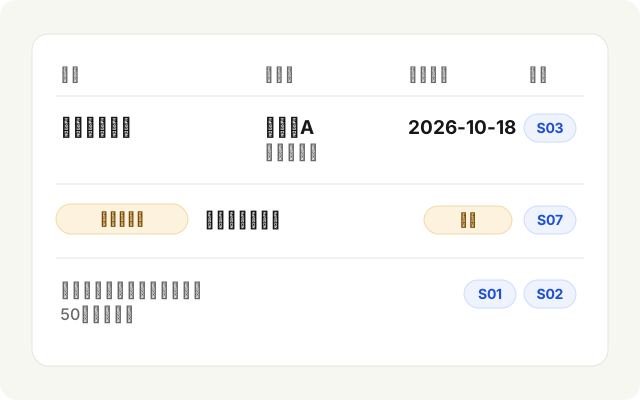
示例结果:一份行动清单草稿和后续邮件文本供您审阅。
行动清单 · 草稿
- 行动
- 起草一份清单
- 负责人
- 发言人A 未提供身份
- 截止日期
- 2026年10月18日
- 来源
- S03
待解决问题 谁来批准访问? 负责人未知 S07
已提议,未批准 针对50个测试账户的内部试点 S01 S02
S03 发言人A将在2026年10月18日前起草一份清单。
S07 尚未指定任何人批准访问。
你提供的材料
提供获准分享的会议笔记;必要时注明日期,删去不必要的信息。
接下来会发生什么
- 请求决策和行动,并引用您的笔记。
- 确认负责人和截止日期;缺失或有冲突的信息应继续保留标记。
- 在自行发送后续邮件前检查事实和收件人。
使用前请检查
- 逐条核对负责人和截止日期,是否与会上实际说的一致。
- 删掉没有人同意过的待办事项。
- 核对跟进邮件的收件人,并以团队的视角读一遍。
完整提示词
起草会议行动项和一封后续邮件以供审阅。注明每个行动项的来源;标记缺失或冲突的负责人/日期以待确认。请勿虚构任何内容;切勿发送消息或覆盖记录。
复制仅复制文本;它不导入或运行任务。请准备好您的材料并遵循步骤。
关于此示例
来自虚构笔记的示例;并非Cue截图。
模板:meeting-notes-followups
用语音重构代码
像对同事说话那样描述这次改动;Cue 会在你的编辑器里修改代码,并说明它动了哪些地方。
模板:refactor-by-voice
你提供的材料
打开一个含有过长函数的文件——Cursor、VS Code 或你惯用的编辑器都行。把光标留在函数里面。
完整提示词
把重试逻辑抽成独立函数,加一个最大尝试次数参数,并更新所有调用处。
复制只会复制文本,不会导入或执行任务。请准备所需材料,并按照下方步骤操作。
接下来会发生什么
- Cue 读取你光标周围的代码,以及文件的其余部分
- 它完成抽取、把新参数一路传下去,并更新每一处调用
- 它总结这次 diff,让你在提交前先审阅
你会得到什么
重构已应用到你的编辑器里,附一段简短的改动说明——可以直接看 diff 并提交。
使用前请检查
- 读完整个 diff 而不只是摘要,包括它改动的每一处调用。
- 提交前先跑测试。
- 留意抽取过程中隐藏的行为变化:默认值、错误处理、重试。
在任何地方润色选中的文字
选中任何一句粗糙的话,让它就地改写——意思不变,行文更干净,不必来回复制粘贴。
模板:polish-anywhere
你提供的材料
打开任何带有别扭段落的草稿——邮件、文档或一条笔记。选中你想修的那几句,并保持选中状态。
完整提示词
润色一下——保留我的意思,写得更紧凑。
复制只会复制文本,不会导入或执行任务。请准备所需材料,并按照下方步骤操作。
接下来会发生什么
- Cue 捕获选中的文字,以及它所在的应用
- 快捷路径在保留你的语气和意图的前提下,把它改写得更清楚
- 润色后的版本就在原处替换掉你的选区
你会得到什么
同一个段落,更紧凑、没有错别字,就待在原来那句粗糙文字的位置上。
使用前请检查
- 对照原文读一遍改写结果:意思、人名和数字都不能变。
- 保留之前,确认它读起来还是你的语气。
- 如果选中的文字在邮件或表单里,确认选区之外没有被改动。
不切换应用就能翻译
把选中的文字就地转成另一种语言——回复、文档或消息都行——不必再开一个翻译标签页。
模板:translate-inline
你提供的材料
打开一个外语的页面、邮件或消息——或者一封你已经起草、需要用另一种语言发出的回信。选中文字。
完整提示词
把这段翻译成英文,并保持语气。
复制只会复制文本,不会导入或执行任务。请准备所需材料,并按照下方步骤操作。
接下来会发生什么
- Cue 接住这段选区,以及它周围的应用
- 它在翻译时保持语域:正式的仍然正式,随意的仍然随意
- 译文就地出现,可以直接读或直接发
你会得到什么
原文所在的位置上是一段自然的译文——不用切标签页,格式也没丢。
使用前请检查
- 请懂目标语言的人核对人名、数字、日期和习语。
- 确认语体适合收件人:正式的保持正式,随意的保持随意。
- 法律、医疗或金融用语在发出前需要合格的译者把关。
在 Notion 里起草一个有结构的页面
让光标停在 Notion 的文本框里,说出一个还很乱的想法,就能拿到标题、要点和下一步,作为草稿供你审阅。
模板:thought-to-notion
你提供的材料
打开这份草稿该落在的那个 Notion 页面,把光标放进它的文本框。心里得有一个真实的想法,能连着说上二十秒。
完整提示词
把这个整理成一个有结构的页面:我们应该开一个 beta 等候名单——给早期用户的权益、一个简单的报名表单,以及一组三封的邮件序列。把各个板块起草出来。
复制只会复制文本,不会导入或执行任务。请准备所需材料,并按照下方步骤操作。
接下来会发生什么
- 你说话时,让目标 Notion 页面和文本框保持焦点
- Cue 用你提供的细节,把这个想法变成草稿标题、要点和一份行动清单
- 在保留或分享之前,你在 Notion 里审阅结构、负责人和措辞
你会得到什么
一份有结构的草稿——概览、分节、下一步——等你核对与编辑。
使用前请检查
- 逐条核对负责人和下一步,是否与你实际决定的一致。
- 删掉 Cue 推断出来、但你没说过的内容。
- 分享给团队之前,自己先把页面看一遍。
把一个口述的想法变成社交帖子
像告诉朋友那样说出这个想法;拿到一条契合该平台的帖子,发布前先审阅。
模板:spoken-social-post
你提供的材料
在 X 或 LinkedIn 上打开撰写框。想清楚这条帖子要讲的那一个点。
完整提示词
把这个写成一条帖子:我们刚把导出时间从四分钟降到九秒——而修复只是加了一个数据库索引。
复制只会复制文本,不会导入或执行任务。请准备所需材料,并按照下方步骤操作。
接下来会发生什么
- Cue 读取撰写框的上下文,从而知道自己是在为哪个平台写
- 它把帖子写成钩子在前的形态,篇幅和语气都贴合那个信息流
- 草稿被打进撰写框,供你审阅
你会得到什么
撰写框里是一份可以发布的草稿——钩子在前、紧凑、是你的语气。按下发布的仍然是你。
使用前请检查
- 发布前,把帖子里的每个事实和数字都对照来源核实。
- 确认语气适合这个平台和受众。
- 删掉任何机密信息:客户名称、未公布的数字、内部链接。
口述一封 Outlook 邮件
让光标停在正文里,用已配置的听写快捷键(Dictation hotkey)说话,然后在决定是否发送之前先审阅草稿文字。
模板:dictate-in-outlook
你提供的材料
打开 Outlook,新建一封邮件或点回复,把光标放到正文里你希望文字出现的位置。
完整提示词
谢谢你的更新。周四下午两点我可以。请提前把议程发我。
复制只会复制文本,不会导入或执行任务。请准备所需材料,并按照下方步骤操作。
接下来会发生什么
- 口述之前,你让 Outlook 的正文保持焦点
- Cue 通过已配置的听写快捷键把你的语音变成文字
- 在决定是否发送之前,先在 Outlook 里审阅草稿
你会得到什么
你口述的文字出现在 Outlook 草稿里,供你审阅和编辑。
使用前请检查
- 通读口述的文字,留意听错的人名、数字和时间。
- 发送前自己核对收件人和主题。
- 在口述连成一片的地方补上标点和分段。
在 Google Docs 里语音输入
让光标停在文档里,用已配置的听写快捷键(Dictation hotkey)说话,然后在继续写之前先审阅文字。
模板:voice-typing-google-docs
你提供的材料
打开一份 Google 文档,把光标放到你希望文字出现的位置。
完整提示词
项目更新:草稿已准备好供审阅。审阅日期尚未确认。
复制只会复制文本,不会导入或执行任务。请准备所需材料,并按照下方步骤操作。
接下来会发生什么
- 口述之前,你让这份 Google 文档保持焦点
- Cue 通过已配置的听写快捷键把你的语音变成文字
- 在继续写之前,先在 Google Docs 里审阅文字
你会得到什么
你口述的文字出现在 Google 文档里,供你审阅和编辑。
使用前请检查
- 通读口述的文字,留意听错的词、人名和数字。
- 在口述连成一片的地方补上标点和分段。
- 确认文字出现在光标所在的位置,没有覆盖其他内容。
发出一条更像样的 Slack 回复
把要点说一遍,就能拿到一条简短的 Slack 回复草稿,发送前先审阅。
模板:slack-reply
你提供的材料
让相关的 Slack 消息保持可见,或者把背景写进你的请求里,然后把焦点放到回复框。
完整提示词
回复:周二的截止日期没问题,但 API 那部分要推到周五——把 Marco 也 @ 上,让他看到。
复制只会复制文本,不会导入或执行任务。请准备所需材料,并按照下方步骤操作。
接下来会发生什么
- 你来选定这条回复该回应的可见或已提供的背景
- Cue 依据这些要点起草一条简洁的聊天式回答
- 发送前,先在回复框里审阅措辞和 @ 提及
你会得到什么
焦点所在的输入框里是一条 Slack 回复草稿,供你编辑并发送。
使用前请检查
- 检查 @ 提及:对的人、对的频道。
- 确认日期和承诺与你们商定的一致。
- 把语气读一遍;聊天回复读起来比写的时候更重。
不用机器人也能做会议记录
由你决定何时启动桌面录制。没有任何东西加入通话;在较长的会议中,Cue 会显示逐步生成的转录草稿,并在你停止后生成结构化笔记。
模板:meeting-notes-live
你提供的材料
像平常那样加入会议——Zoom、Meet,或者一次面对面的谈话。当你决定要记录时,在 Cue 的桌面录制器里点「开始」;不需要邀请,也不会多出一个参会者。
完整提示词
开始录制这场会议——决议、负责人和跟进事项。
复制只会复制文本,不会导入或执行任务。请准备所需材料,并按照下方步骤操作。
接下来会发生什么
- 在 Cue 的桌面录制器里点「开始」——没有任何东西加入会议
- 在较长的会议中,你可以在桌面上查看逐步生成的转录草稿
- 当你停止录制时,Cue 完成转录,并生成一份带行动项的结构化笔记
你会得到什么
一份完成的转录和一份结构化笔记,包含决议、负责人与下一步——全程没有机器人进入会议室。需要跟进邮件时,再让 Cue 起草。
使用前请检查
- 依赖这份笔记之前,通读转写稿,留意听错的人名、数字和决定。
- 与在场的人确认待办事项和负责人。
- 确认参会者已按你所在单位和当地的规定同意录音。
解释你屏幕上的这个报错
卡在一段调用栈上?直接问出声。Cue 读取屏幕上确切的内容,告诉你哪里坏了、该往哪儿看。
模板:explain-error
你提供的材料
把故障复现出来,让报错留在屏幕上——终端里的调用栈、浏览器里的红色覆盖层,或者一个失败的测试。
完整提示词
这里到底哪里出了问题,最小的修法是什么?
复制只会复制文本,不会导入或执行任务。请准备所需材料,并按照下方步骤操作。
接下来会发生什么
- Cue 捕获可见的报错输出,以及它周围的代码上下文
- 它追溯可能的根因——而不只是调用栈的最后一行
- 它用大白话解释怎么修,你要是让它动手,它也能直接改
你会得到什么
一份用大白话写的诊断——原因、文件、行号、修法——而不是花二十分钟去搜那段报错文字。
使用前请检查
- 重复此前触发错误的步骤,确认错误不再出现。
- 确认“最小修复”不只是把根因掩盖了。
- 提交前审查 Cue 应用的每一处改动。
一句话就建好一套文件
说出你需要的文件夹结构——项目脚手架、文档模板、按周分的目录——然后看着它出现。
模板:create-file-set
你提供的材料
打开新结构该建在的那个文件夹。心里要清楚你想要的形态——目录、起始文件、命名方式。
完整提示词
给 Meridian 建一套客户文件夹:合同、发票、素材和笔记——并附一个 README,列出我提到的那些联系人。
复制只会复制文本,不会导入或执行任务。请准备所需材料,并按照下方步骤操作。
接下来会发生什么
- Cue 依据你的描述规划文件夹与文件树
- 它创建这些文件夹和起始文件,并填入你口述的内容
- 它在 Finder 里打开建好的结构,供你最后看一眼
你会得到什么
整套结构就位——命名一致、起始文件已填好——一句 mkdir 都没敲过。
使用前请检查
- 打开新建的文件夹,核对名称和结构是否与你的要求一致。
- 读一遍起始文件:你提到的联系人和细节拼写必须正确。
- 确认没有在错误的上级文件夹里创建内容。
审阅合同中的关键风险
打开 PDF,问它风险在哪。拿到一份用大白话写的条款清单,签字前先逐条质疑。
模板:contract-risks
你提供的材料
打开合同 PDF——保密协议、主服务协议、租约。任何一份你原本只会扫两眼、然后听天由命的文件。
完整提示词
读一下这份合同,把任何不寻常的地方标出来——责任、终止、自动续约、知识产权。按风险高低排序。
复制只会复制文本,不会导入或执行任务。请准备所需材料,并按照下方步骤操作。
接下来会发生什么
- Cue 读的是整份文件,而不只是屏幕上这一页
- 它对照通行做法,标出非标准条款和明显偏向一方的条件
- 它写出一份按风险排序的备忘,并附上条款出处
你会得到什么
一份简短的备忘:哪些是标准的、哪些不是、哪些该去争——附上条款编号,可以直接拿去给你的律师。
使用前请检查
- 逐条在原文里读完每个被标出的条款,而不只是看备忘。
- 核对条款编号和引文与合同一致。
- 备忘不是法律意见:签字或提出异议之前,请合格的律师审阅这些风险。
- Cue 是按通行做法排序的;请结合你自己的情况权衡每项风险。
读懂一篇长论文
四十页,只有一个问题:值不值得花我的时间?拿到结论、方法与局限,整理成一份能快速扫读的简报。
模板:long-paper
你提供的材料
打开那篇论文——浏览器里的 PDF,或者一份长报告。它越密,回报越大。
完整提示词
总结一下这个:主要结论、他们是怎么得到的、局限在哪——以及它是否适用于消费级应用。
复制只会复制文本,不会导入或执行任务。请准备所需材料,并按照下方步骤操作。
接下来会发生什么
- Cue 读完整份文件,包括表格和附录
- 它抽出论点、支撑论点的方法,以及摘要里略过的那些限定条件
- 它写出一份有结构的简报,并附上页码出处
你会得到什么
一页简报,回答的是你真正的问题——任何你想核实的地方都带着页码。
使用前请检查
- 对照简报引用的页码,核对主要结论和数字。
- 自己读一遍局限性部分;简报可能把它写得更温和。
- 引用论文本身而不是简报,并先核对页码出处。
用一张决策表对比各个选项
三家供应商、六项标准、一张表。Cue 读取你已经打开的标签页和笔记,把对比表搭出来。
模板:decision-table
你提供的材料
把原始素材摊在屏幕上——定价页、笔记、报价单。打开这张表该放进去的表格或文档。
完整提示词
给这三个工具做一张对比表:价格、席位、API、支持、迁移成本。每一行标出胜者。
复制只会复制文本,不会导入或执行任务。请准备所需材料,并按照下方步骤操作。
接下来会发生什么
- Cue 从你已经打开的页面和笔记里收集各方说法
- 它把这些说法归一到你指定的那些标准上——每条一行
- 它把表格搭好,并逐行标出结论
你会得到什么
一张你能在会上站得住脚的决策表——标准在左侧,选项在上方,胜者已标出。
使用前请检查
- 逐格对照它来源的页面或报价核对;价格和限制会变。
- 确认这些标准反映的是团队真正在意的,而不只是容易比较的。
- 凡是要据此做决定的内容,请供应商确认。
整理一份凌乱的表格,并把它讲清楚
接手了一张满是合并单元格和莫名其妙列名的表?让它被整理、标注,再讲回给你听。
模板:messy-spreadsheet
你提供的材料
打开别人丢给你的那张表——日期格式不统一、行有重复、列名没人记得当初是谁取的。
完整提示词
把这份表格整理干净:修正日期、去掉重复项、拆分姓名列——然后告诉我每一列到底装的是什么。
复制只会复制文本,不会导入或执行任务。请准备所需材料,并按照下方步骤操作。
接下来会发生什么
- Cue 先给数据做个体检,列出它发现的问题
- 它在一份工作副本上执行清理,绝不动原件
- 它逐列解释含义,并记录下它做过的每一处改动
你会得到什么
一张整洁的表,外加一份大白话写的数据字典——以及一份精确到每一处改动的记录。
使用前请检查
- 把整理后的副本与原表对比:行数、合计和抽样的几行。
- 检查被删掉的重复项确实是重复的。
- 与负责这些列的人核实数据字典。
- 在核对完副本之前,保留原始文件。
把需求变成一份应标清单
把一份招标书或规格说明交给它;每条需求都变成可勾选的一行,分好组、编好号,缺口也标了出来。
模板:requirements-checklist
你提供的材料
打开需求文件——招标书、安全问卷、规格说明。就是那种每段都有一个「应当」的文件。
完整提示词
把每一条需求抽成一份清单——按章节分组,并标出我们今天做不到的那些。
复制只会复制文本,不会导入或执行任务。请准备所需材料,并按照下方步骤操作。
接下来会发生什么
- Cue 解析文件里每一处 must、shall 和 required 条款
- 它把这些条款分组编号,做成一份可以分工的清单
- 它标出需要澄清提问的缺口与含糊之处
你会得到什么
一份整个团队可以逐条推进的应标清单——不会有哪条需求悄悄漏在第 34 页。
使用前请检查
- 再读一遍源文件,确认没有需求被漏掉或合并。
- 与各领域负责人确认标出的缺口。
- 核对编号与源文件一致,方便审阅者定位每一条。
- 法律或合同类的需求,在承诺之前需要合格的审阅者把关。
研究一个主题并存下一份简报
问题只问一次;Cue 会跨多个来源做研究,并在你的笔记里留下一份带引用的一页简报。
模板:research-brief
你提供的材料
手上有个原本要搭进去一小时的问题——一个市场、一个技术选型、一个竞品。打开这份简报该落进去的那条笔记。
完整提示词
研究一下欧盟《AI 法案》对小型 SaaS 公司的影响,并把一份带出处的一页简报存进我的笔记。
复制只会复制文本,不会导入或执行任务。请准备所需材料,并按照下方步骤操作。
接下来会发生什么
- Cue 会搜索并阅读多个来源,而不只是第一条结果
- 它交叉核对这些说法,并保留引用出处
- 它把简报写进你指定的那条笔记里
你会得到什么
一页带链接出处的简报,存在你真的找得到的地方——而不是九个开着的标签页。
使用前请检查
- 打开每一个引用来源,确认它确实说了简报所说的内容。
- 检查日期:规则和价格会变,来源可能已经过时。
- 涉及法律或合规的问题,行动前请合格的专业人士核实结论。
批量重命名一整个文件夹
用一句话描述命名规则;文件夹里的每个文件都会照着排好。
模板:batch-rename
你提供的材料
打开那个一团乱的文件夹——截图、扫描件、导出文件。就是塞满了 IMG_4032 和 final_v2_REAL 的那种。
完整提示词
把这里的文件都重命名成日期在前、后面加一段简短说明——比如 2026-07-17-client-invoice。扩展名保留。
复制只会复制文本,不会导入或执行任务。请准备所需材料,并按照下方步骤操作。
接下来会发生什么
- Cue 读取文件名和元数据,推断内容与日期
- 在动任何东西之前,它先给出完整的重命名对照
- 你点头之后,它把这套规则应用到整个文件夹
你会得到什么
一个能按时间排序、读起来像档案系统的文件夹——用的时间和你描述它差不多。
使用前请检查
- 批准之前读一遍建议的重命名对照表;从内容和元数据推断的日期与描述可能有误。
- 抽样打开几个重命名后的文件,确认扩展名完好。
- 在确定之前保留备份或版本历史。
一句话收拾好你的桌面
一个堆满截图、PDF 和安装包的桌面,变成四个整齐的文件夹——动手之前,方案先交给你确认。
模板:desktop-cleanup
你提供的材料
一个已经变成杂物抽屉的桌面——截图、PDF、安装包,攒了三个月。越乱越好。
完整提示词
把我的桌面收拾一下:截图归到一个文件夹,文档按主题分,旧的安装包丢进废纸篓。
复制只会复制文本,不会导入或执行任务。请准备所需材料,并按照下方步骤操作。
接下来会发生什么
- Cue 先盘点桌面上到底有些什么
- 在挪动任何一个文件之前,它先给出分文件夹的方案
- 你点头之后,一切各归其位——安装包进废纸篓
你会得到什么
一个只剩四个文件夹、能让人喘口气的桌面——没有你的首肯,什么都不会被删。
使用前请检查
- 批准之前审阅文件夹方案,留意应该放在别处的文件。
- 清空废纸篓之前先检查一遍。
- 确认你需要的文件没有被归到错误的主题下。
让你的下载文件夹恢复秩序
按类型分组文件,标记可能的重复文件以供审阅,并在移动旧文件前确认归档列表。
模板:downloads-cleanup
你提供的材料
打开下载文件夹——重复文件、只用过一次的安装包、2024 年的东西,都欢迎。
完整提示词
整理我的“下载”文件夹:按类型分组文件,标记可能的重复文件供我审阅,不要删除它们,并在归档超过六个月的文件之前请我确认。
复制只会复制文本,不会导入或执行任务。请准备所需材料,并按照下方步骤操作。
接下来会发生什么
- Cue 扫描整个文件夹的名称、类型和日期
- 它将文件分组到文件夹中,并标记可能的重复文件以供审阅
- 在您确认建议的归档列表后,旧文件可以移动到归档文件夹。不要删除文件。
你会得到什么
示例结果:文件已分组,可能的重复文件已标记供审阅,并在任何移动操作前确认了归档列表。重试前请检查实际文件夹。
使用前请检查
- 检查标记的文件是否确实是重复文件。不要在此任务中删除文件。
- 翻一遍 Archive 文件夹,看看有没有你仍需随手取用的东西。
- 确认你仍需要的安装包没有被归档。
为重复性的浏览器工作流做计划
描述当前页面上能看到的步骤,拿到一份清单——在任何浏览器或文件操作之前都设有确认点。
模板:browser-workflow
你提供的材料
打开那个例行事务所在的页面,只选中或只让你想规划的那些步骤可见。如果网站需要登录,请自己登录。
完整提示词
把上个月发票报表的可见步骤整理成一份清单。在任何导出、下载、重命名或移动操作之前停下。
复制只会复制文本,不会导入或执行任务。请准备所需材料,并按照下方步骤操作。
接下来会发生什么
- Cue 只依据你选中或让其可见的页面信息来起草这个流程
- 它标出每一个可能导出、下载、重命名、移动、提交或更改数据的步骤
- 你审阅这份清单,并自己执行或确认其中每一个浏览器与文件操作
你会得到什么
一份经你审阅的工作流清单,其中有后果的浏览器与文件操作仍然掌握在你手里。
使用前请检查
- 对照真实页面走一遍清单;步骤可能顺序不对或有遗漏。
- 每一次导出、下载、重命名或移动都由你自己执行并检查结果。
- 登录和填写凭据都由你自己完成;清单里永远不该包含它们。
规划一次视频学习
用视频页面上可见的标题和信息起草一份观看清单,媒体本身仍留在它原来的平台上。
模板:youtube-download
你提供的材料
选中页面上可见的标题、简介和章节,并补充来源网址、你的学习目标和可用时间(分钟)。
完整提示词
只用这些视频信息,按我的学习目标和可用时间(分钟)起草一份观看计划。保留提供的章节时间,留出让我自己记笔记的空间;如果缺少信息,请先向我询问。
复制只会复制文本,不会导入或执行任务。请准备所需材料,并按照下方步骤操作。
接下来会发生什么
- Cue 只使用你选中或让其可见的标题、简介与章节
- 它起草一个观看顺序,以及一份简短的记笔记清单
- 你审阅这个计划,任何观看操作都用视频平台自己的控件来完成
你会得到什么
一份按你的学习目标和可用时间拟定的观看计划草稿。请在原视频平台播放,并自己补充笔记。
使用前请检查
- 对照可见页面,核对来源网址、章节标题和提供的时间。
- 检查计划安排的分钟数是否在你的可用时间内;不要根据章节时间戳推断活动时长。
- 请自行撰写并保存笔记。需要复习时,请再次提供这些笔记。
撰写每日简报,同时保留冲突日期
虚构文本练习 · 未在 Cue 中运行
当您的会议记录、电子邮件摘录和任务列表存在分歧时,一份有用的每日简报应该揭示这些分歧——而不是选择一个看似合理的日期。本练习适用于协调员,他们需要根据一份小型、明确提供的源材料包来准备自己的下一步行动。
以下材料和参考答案是虚构的编辑示例,并非客户数据或 Cue 输出。没有日历、收件箱或共享历史记录可自动获取。您可以仅凭文本进行练习,而无需授予模型访问账户的权限。
制作三源材料包
仅使用您有权分享的材料。标记每个摘录并保留其日期和行号。省略不相关的消息和个人信息。当真实材料包含录音对话时,请在录音或分享前获得适当的参与者同意。
S1 — 计划备忘录,2026-10-19
L1: 提议的演示:2026-10-23 14:00。未指定时区。
L2: Lee 将在演示前准备一份两页的提纲。

S2 — 组织者电子邮件摘录,2026-10-20
L1: 10月23日的时段尚未确认。请勿发送邀请。
L2: 我稍后会确认日期和时区。

S3 — 任务列表,2026-10-20
L1: 提纲草稿已存在;仍待审阅。
L2: 无障碍检查没有指定负责人。
分三步起草
- 将这些确切的摘录放在一条消息中。如果使用文件,请首先验证界面是否可以访问所有提供的文件;仅凭文件名并不能证明内容可读。保留源材料包以供比较。
- 使用以下提示请求简报。不要要求模型查找更多来源、打开您的收件箱或对日历进行操作。
- 将引用的每一行追溯到材料包。检查暂定日期是否仍然暂定,起草是否未变成批准,以及未指定的负责人是否仍然缺失。
可复制的提示
仅使用此处提供的 S1、S2 和 S3。请勿浏览或访问其他应用程序。
返回一份最多 180 个词的简报,包含三个标题:
已知状态;冲突和缺失信息;提议的下一步行动。
为每个事实陈述附上源 ID 和行号。将提议的行动与事实分开;
将任何建议的负责人标记为建议。保留完整日期和未知时区。
较晚的来源并不证明所有较早的事实都已过时:
准确识别它限定了哪项声明。不要凭空捏造批准、预约、负责人或截止日期。
包含所有六行源材料的覆盖清单。标记缺失的材料。
仅返回草稿:请勿发送邀请、更新任务或覆盖文件。
示例参考答案 — 非观察结果
已知状态: Lee 将准备提纲 [S1:L2]。草稿已存在,但仍待审阅 [S3:L1]。
冲突和缺失信息: 2026-10-23 14:00 的提议未指定时区 [S1:L1]。组织者表示该时段未确认,并要求不要发送邀请 [S2:L1];日期和时区仍待确认 [S2:L2]。无障碍检查没有指定负责人 [S3:L2]。
提议的下一步行动: 请组织者确认时段和时区;请求提纲审查;询问谁应该负责无障碍检查。这些是建议,而非已完成的行动或已接受的指派。
| 源行 | 覆盖检查 |
|---|---|
| S1:L1 | 提议的时段;时区未知。 |
| S1:L2 | Lee 准备提纲。 |
| S2:L1 | 时段未确认;不得发送邀请。 |
| S2:L2 | 确认待定。 |
| S3:L1 | 草稿存在;审查待定。 |
| S3:L2 | 无障碍负责人未指派。 |
使用前请检查
- 引用仍然可能是错误的:验证其含义,而不仅仅是其存在。此材料包无法确定已确认的会议或审查截止日期。
- 如果草稿选择了时区或宣布完成,请询问:“删除无根据的确定性。引用支持每个日期、状态和负责人的提供行;否则将其标记为未知。”如果缺少来源,请明确添加并请求更改声明列表。在替换您之前的简报之前,请审查该列表。将外部行动留待单独的人工决策。
选择模型而不凭空捏造集成
这是一项基于文本的练习。Gemini 4 Argon 的 API 文档包含文本输入和文本输出,使其成为一个可评估的候选模型;多模态支持并不意味着它可以查看您的收件箱。Google 模型文档。
Cue 在此任务上的确切生产路径尚未验证。对于任何 GPT、Claude 或 Gemini 的选择,请保持相同的材料包和检查;不要从模型名称推断质量、账户访问权限或第三方订阅权利。本文未报告模型比较或成功的 Cue 运行。
提供的研究快照中审查的来源:2026年10月21日。对于应用程序故障,请通过支持渠道分享版本和非敏感错误描述,而不是原始的私人源材料包。下一步:在采取任何行动之前,撰写并验证一份简报草稿。
复制完整练习材料
虚构文本练习材料 — 非 CUE 运行

仅使用此处提供的 S1、S2 和 S3。请勿浏览或访问其他应用程序。
返回一份最多 180 个词的简报,包含三个标题:
已知状态;冲突和缺失信息;提议的下一步行动。
为每个事实陈述附上源 ID 和行号。将提议的行动与事实分开;
将任何建议的负责人标记为建议。保留完整日期和未知时区。
较晚的来源并不证明所有较早的事实都已过时:
准确识别它限定了哪项声明。不要凭空捏造批准、预约、负责人或截止日期。
包含所有六行源材料的覆盖清单。标记缺失的材料。
仅返回草稿:请勿发送邀请、更新任务或覆盖文件。

提供的源材料包
S1 — 计划备忘录,2026-10-19
L1: 提议的演示:2026-10-23 14:00。未指定时区。
L2: Lee 将在演示前准备一份两页的提纲。

S2 — 组织者电子邮件摘录,2026-10-20
L1: 10月23日的时段尚未确认。请勿发送邀请。
L2: 我稍后会确认日期和时区。

S3 — 任务列表,2026-10-20
L1: 提纲草稿已存在;仍待审阅。
L2: 无障碍检查没有指定负责人。
复制仅复制文本;它不导入或运行任务。请准备好您的材料并遵循步骤。
模板:daily-brief
一句话生成一份幻灯片
说出主题和场合;Cue 会把一份完整的演示写成网页,并打开它,随时可以开讲。
模板:html-presentation
你提供的材料
心里有主题和场合就行——一次路演、一堂课、一次周会。什么都不用先打开。
完整提示词
做一份关于我们办公室搬迁的演示——时间线、平面图要点,再加一页常见问题。深色主题。
复制只会复制文本,不会导入或执行任务。请准备所需材料,并按照下方步骤操作。
接下来会发生什么
- Cue 把这份演示写成一个真正的网页——版式、字体、内容
- 幻灯片有了结构:分节、演讲备注、键盘导航
- 做好的演示在你的浏览器里打开,随时可以开讲
你会得到什么
一份在浏览器里运行的演示——方向键翻页,打印成 PDF 即可分享。
使用前请检查
- 演示前通读每一页的事实、日期和人名。
- 在你将用来演示的浏览器里打开幻灯片,完整翻一遍。
- 用你的真实数字和来源替换占位内容。
把一个照片文件夹变成可分享的页面
指向一个装满照片的文件夹;拿到一个干净、可以直接发出去的图集页面——版式、分区和说明文字都处理好了。
模板:photos-to-page
你提供的材料
打开装着照片的那个文件夹——一次旅行、一场活动、一组产品拍摄。十来张就够了。
完整提示词
把这些照片做成一个简单的图集页面,叫「京都周末」——按天分组,配上简短说明。
复制只会复制文本,不会导入或执行任务。请准备所需材料,并按照下方步骤操作。
接下来会发生什么
- Cue 读取文件夹,按时间和内容把照片排好
- 它做出一个干净的图集页面,带分区和说明文字
- 它在你的浏览器里打开做好的页面,供你看一眼
你会得到什么
一个直接从文件夹生成的可分享图集页面——在你原本还在挑模板的时间里就做完了。
使用前请检查
- 对照实际经过核对图注和按天分组。
- 删掉未同意被分享的人的照片。
- 发送链接之前,先在手机上打开页面看看。
用一段描述做出一个单页网站
像给外包写需求那样描述这个页面;Cue 会把文件写出来,并在你的浏览器里打开结果。
模板:one-page-site
你提供的材料
心里要有一句话说清这个页面是干什么的——发布预告、活动邀请、作品集开场。什么都不用先打开。
完整提示词
给一个陶艺工作坊做一个单页网站:首屏带日期、三个照片位、一小段介绍,再加一个报名链接。
复制只会复制文本,不会导入或执行任务。请准备所需材料,并按照下方步骤操作。
接下来会发生什么
- Cue 依据你的描述规划各个分区
- 它把页面和样式写进一个本地文件夹
- 它在 Chrome 里打开这个页面,让你能对着真东西提意见
你会得到什么
一个可以用嘴迭代的真实页面——磁盘上是真的文件,不是效果图。
使用前请检查
- 核对日期、地址和报名链接是否正确。
- 分享之前,先在手机宽度下打开页面。
- 用你自己的图片和文字替换占位内容。
把笔记变成一份演示提纲
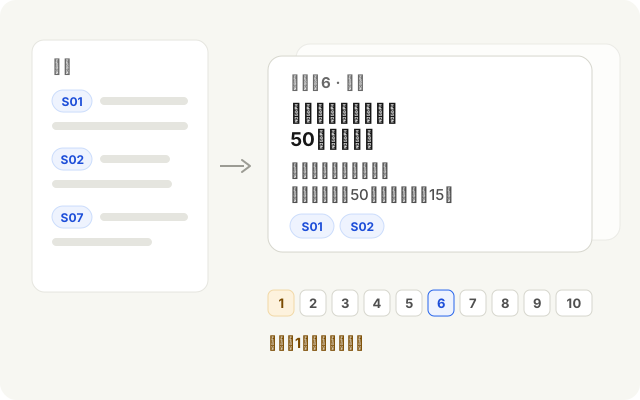
一份待审阅的提纲:十页幻灯片的标题、要点、演讲备注和来源引用。
十页大纲 · 显示3页
- 1
- 2
- 3
- 4
- 5
- 6
- 7
- 8
- 9
- 10
S01 这是一个虚构的项目练习。对于内部试点,计划50个测试账户,而不是15个。
S02 试点已提议,未批准。
S07 尚未指定任何人批准访问。
你提供的材料
选择你有权分享的笔记。告诉 Cue 听众是谁,以及需要作出什么决定,并提供相关摘录。
接下来会发生什么
- 提供你有权分享的笔记。
- 请 Cue 整理十页幻灯片提纲,包含要点和演讲备注。
- 分享前检查来源和缺失的细节。
使用前请检查
- 对照引用的笔记核对陈述、名称和数字。
- 让缺失的细节保持可见;删去没有依据的承诺。
- 分享前把演讲备注大声读一遍。
完整提示词
把这些笔记整理成十页幻灯片的提纲:问题、证据、方案、诉求。每页包括标题、要点和演讲备注。事实性陈述请引用来源章节;标明缺失的细节。不要发送或发布。
复制仅复制文本;它不导入或运行任务。请准备好您的材料并遵循步骤。
关于此示例
来自虚构笔记的示例;并非Cue截图。
模板:notes-to-presentation