Cue のユースケース
タスクを話す。
終わるのを見届ける。
すでに使っているアプリの中で動く、実践的な AI ワークフロー。ホットキーひとつ、自然なひとこと。仕事はあるべき場所に残ります。
/
コレクション
いま手元にある仕事から始めましょう。
注目
始めるのに向いた3つの場所。
まず試してみたい3つのワークフロー。図はリクエストと想定される出力の例であり、実際の実行記録や所要時間の測定結果ではありません。
音声でコードをリファクタリングする
こう話しかけます:“リトライ処理を独立した関数に切り出して、最大試行回数の引数を追加し、呼び出し箇所も更新して。” · Cursorでの利用イメージ
同僚に話すように変更内容を伝えると、Cue がエディタ上でコードを編集し、どこに触れたかを説明します。
すべてのユースケース
ライブラリにあるすべてのワークフロー。
音声でコードをリファクタリングする
こう話しかけます:“リトライ処理を独立した関数に切り出して、最大試行回数の引数を追加し、呼び出し箇所も更新して。” · Cursorでの利用イメージ
同僚に話すように変更内容を伝えると、Cue がエディタ上でコードを編集し、どこに触れたかを説明します。
どこでも選択したテキストを整える
こう話しかけます:“これを整えて。意味は残したまま、もっと簡潔に。” · Notesでの利用イメージ
粗い一文を選ぶだけで、その場で書き換わります。意味はそのまま、文章は整い、コピー&ペーストの往復もありません。
アプリを切り替えずに翻訳する
こう話しかけます:“これを英語に翻訳して、トーンはそのままで。” · Safariでの利用イメージ
選んだテキストを、その場で別の言語に。返信でも文書でもメッセージでも、翻訳用のタブを開かずに済みます。
Notion で構造のあるページを下書きする
こう話しかけます:“これを構造のあるページにして。ベータ版のウェイトリストを始めるべき——早期ユーザーへの特典、シンプルな申込フォーム、それと3通のメール配信。各セクションを下書きして。” · Notionでの利用イメージ
Notion のテキスト欄にカーソルを置いたまま、まとまっていない思いつきを話すだけで、見出しと箇条書き、次の一手が下書きとして返ってきます。
話した思いつきをSNSの投稿にする
こう話しかけます:“これを投稿にして。エクスポートの時間を4分から9秒に短縮した——直したのはデータベースのインデックス1つだけ。” · Xでの利用イメージ
友人に話すようにアイデアを口にすれば、そのプラットフォームに合った投稿が返ってきます。公開前に確認できます。
Outlook のメールを音声で入力する
こう話しかけます:“ご連絡ありがとうございます。木曜の14時で大丈夫です。事前にアジェンダをお送りください。” · Outlookでの利用イメージ
本文にカーソルを置いたまま、設定済みの Dictation ホットキーを使って話し、送信するかどうかを決める前に下書きの文章を確認します。
Google Docs で音声入力する
こう話しかけます:“プロジェクトの更新:草稿はレビューの準備ができています。レビュー日は未定です。” · Google Docsでの利用イメージ
ドキュメントにカーソルを置いたまま、設定済みの Dictation ホットキーを使って話し、書き進める前に文章を確認します。
Slack でもう少し伝わる返信を送る
こう話しかけます:“返信して:火曜の締切は問題ないけれど、API の部分は金曜にずれ込む——Marco にも見えるようメンションして。” · Slackでの利用イメージ
要点を一度話すだけで、短い Slack の返信下書きが用意されます。送る前に確認できます。
ボットなしで議事録をとる
こう話しかけます:“この会議の録音を始めて——決定事項、担当者、フォローアップを。” · Zoomでの利用イメージ
デスクトップの録音は、始めたいときにご自身で開始します。通話には何も参加しません。長い会議では、Cue が文字起こしの下書きを少しずつ表示し、停止したあとに構造化されたノートを作成します。
画面に出ているエラーを説明してもらう
こう話しかけます:“ここで実際に何が問題で、いちばん小さい直し方は何?” · Terminalでの利用イメージ
スタックトレースで詰まったら、声に出して尋ねてください。Cue は画面に出ている内容をそのまま読み取り、何が壊れていてどこを見ればよいかを伝えます。
ひとつの依頼でファイル一式をつくる
こう話しかけます:“Meridian 用のクライアントフォルダを作って:契約書、請求書、素材、メモ——それと、私が挙げた連絡先を並べた README も。” · Finderでの利用イメージ
必要なフォルダ構成を話すだけ。プロジェクトの雛形、文書テンプレート、週ごとのフォルダが、そのまま出来上がります。
契約書の重要なリスクを確認する
こう話しかけます:“この契約書を読んで、普通でないところを挙げて——責任、解約、自動更新、知的財産。リスクの高い順に並べて。” · Previewでの利用イメージ
PDF を開いて、リスクを尋ねるだけ。署名の前に問い直すべき条項が、平易な言葉のリストになって返ってきます。
長い論文の中身をつかむ
こう話しかけます:“これを要約して:主な知見、どうやって得たのか、限界は何か——そして消費者向けアプリに当てはまるかどうか。” · Chromeでの利用イメージ
40ページ、問いはひとつ。読む価値はあるのか。知見と手法と限界が、ざっと目を通せる要点にまとまります。
選択肢を判断用の表で比べる
こう話しかけます:“この3つのツールの比較表を作って:価格、シート数、API、サポート、移行の手間。行ごとに勝者を示して。” · Numbersでの利用イメージ
3社、6項目、1枚の表。Cue が開いているタブとメモを読み取り、比較表を組み立てます。
散らかった表計算を整えて、説明してもらう
こう話しかけます:“このスプレッドシートを整えて:日付を直して、重複を消して、氏名の列を分けて——そのうえで、各列に実際に何が入っているか教えて。” · Excelでの利用イメージ
セルが結合され、列の意味も分からないシートを引き継いだら。整えて、ラベルを付けて、説明まで返してもらえます。
要件を回答用のチェックリストに変える
こう話しかけます:“要件をひとつ残らずチェックリストに出して——節ごとにまとめて、今は満たせないものに印を付けて。” · Wordでの利用イメージ
提案依頼書や仕様書を渡せば、要件はすべてチェックできる1行に。まとまり、番号が付き、足りない点にも印が付きます。
テーマを調べて要点を保存する
こう話しかけます:“EU の AI 法が小規模な SaaS 企業にどう影響するか調べて、出典つきの1ページの要点をメモに保存して。” · Chromeでの利用イメージ
問いは一度きり。Cue が複数の情報源にあたり、出典つきの1ページの要点をメモに残します。
フォルダ内のファイルをまとめて改名する
こう話しかけます:“ここにあるファイルを全部、日付を先頭にして短い説明を続ける形に——たとえば 2026-07-17-client-invoice のように。拡張子はそのままで。” · Finderでの利用イメージ
命名の決まりを一文で伝えるだけ。フォルダの中のファイルが、そのとおりに整います。
ひとことでデスクトップを片付ける
こう話しかけます:“デスクトップを片付けて:スクリーンショットはひとつのフォルダに、書類はテーマごとに、古いインストーラーはゴミ箱へ。” · Finderでの利用イメージ
スクリーンショットと PDF とインストーラーで埋まったデスクトップが、4つの整ったフォルダに。動かす前に、計画をあなたが承認します。
ダウンロードフォルダに秩序を取り戻す
こう話しかけます:“「ダウンロード」フォルダを整理して:ファイルを種類別にグループ化し、重複の可能性のあるファイルは削除せず、私が確認できるように印を付けてください。6か月より前のファイルをアーカイブする前に、私に確認を求めてください。” · Finderでの利用イメージ
ファイルを種類別にグループ化し、重複の可能性のあるファイルにレビュー用のフラグを付け、古いファイルを移動する前にアーカイブリストを確認します。
繰り返しのブラウザ作業を計画する
こう話しかけます:“先月の請求レポートについて、画面に見えている手順をチェックリストにして。書き出し、ダウンロード、名前の変更、移動の前では止まって。” · Chromeでの利用イメージ
いま開いているページに見えている手順を話すと、ブラウザやファイルの操作の前に確認の区切りが入ったチェックリストが返ってきます。
動画で学ぶ時間を計画する
こう話しかけます:“ここに見えている動画の情報を、優先して見るべき章を示した視聴チェックリストにして。” · Chromeでの利用イメージ
動画ページに見えているタイトルと情報から視聴チェックリストを下書きします。動画そのものは元のプラットフォームに置いたままです。
S1 — 計画メモ、2026-10-19
L1: 提案されたデモ: 2026-10-23 14:00。タイムゾーンは指定されていません。
S2 — 主催者からのメール抜粋、2026-10-20
L1: 10月23日の枠は未確認です。招待状は送らないでください。
矛盾する日付を失うことなく日報を作成する
会議のメモ、メールの抜粋、タスクリストが食い違う場合、有用な日報はその食い違いを明らかにするべきであり、もっともらしい日付を選ぶべきではありません。この演習は、明示的に提供された小さなソースパックから、自身の次の行動を準備するコーディネーター向けです。
例を見るひとつの依頼からスライドをつくる
こう話しかけます:“オフィス移転についてのプレゼンをつくって——スケジュール、間取りの要点、それと FAQ のスライド。ダークテーマで。” · Chromeでの利用イメージ
テーマと場面を話すだけ。Cue が完成したプレゼンを Web ページとして書き、そのまま話せる状態で開きます。
写真フォルダを共有できるページにする
こう話しかけます:“この写真を「京都の週末」というシンプルなギャラリーページにして——日ごとにまとめて、短いキャプションを付けて。” · Finderでの利用イメージ
写真の入ったフォルダを指すだけ。そのまま送れる整ったギャラリーページが返ってきます。レイアウトも区切りもキャプションも込みで。
説明から1ページのサイトをつくる
こう話しかけます:“陶芸ワークショップの1ページサイトをつくって:日付入りのヒーロー、写真枠3つ、短い紹介、それと申込リンク。” · Chromeでの利用イメージ
外注に依頼するようにページを説明すると、Cue がファイルを書き、結果をブラウザで開きます。
該当するワークフローがありません。
別の言葉で試すか、絞り込みを解除してライブラリ全体を見てみてください。
ワークフローの詳細
すべてのワークフローを、余さず。
上のカードはそれぞれ、下にある手順へつながっています。準備、実際の指示、Cue の動き、そして結果まで。
自分の言葉でメールに返信する
あなたが伝えた背景にもとづく返信の下書き。確認して、編集して、送信できます。
確認する返信の下書き Cueで未実行
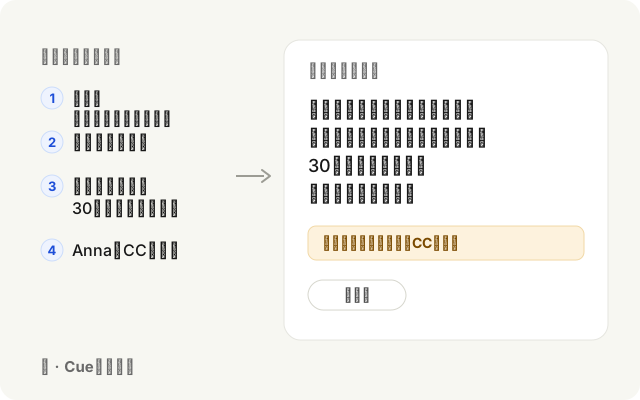
ご紹介ありがとうございます。 興味があります。 木曜日の午後に30分間の電話会議はいかがでしょうか?
確認: 日付とタイムゾーンを確認してください。正しいAnnaをCCに追加し、すべての受信者を確認してください。
下書きのみ — 受信者は設定されておらず、メールも送信されていません。
- ご紹介ありがとうございます
- 興味があります
- 木曜日の午後に30分間の電話会議が可能か尋ねる
- そしてAnnaをCCに追加
あなたが用意するもの
返信入力欄を選び、共有してよい背景情報と関連する事実を伝えてください。
次に起こること
- 返信入力欄を選び、共有してよい背景情報を伝えてください。
- 返信の下書きのポイントを口述します。
- 受信者、CC、日付、事実、トーンを確認し、自分で送信してください。
使う前に確認すること
- 送信する前に宛先と CC を確認してください。
- 日付、時刻、タイムゾーンをカレンダーと照合してください。
- 下書きにある事実と約束が、すべて自分の意図したものか確認してください。
- 受け取る側の立場で、口調を一度読んでください。
プロンプト全文
これに返信して。ご紹介ありがとうございます、興味があります——木曜の午後に30分の通話が可能か尋ねて、Anna を CC に入れて。
コピーはテキストのみをコピーします。タスクをインポートしたり実行したりすることはありません。資料を準備し、手順に従ってください。
Cue で開く
タスクの取り込みに対応した Cue が必要です。Cue で内容を確認してから、新しい下書きを作成します。自動実行はしません。
アプリが開くだけの場合は、上のプロンプトをコピーするか、Cue を更新してください。 Cue をダウンロード・更新
この例について
例示的な、未送信の下書き。送信する前に受信者と日付を確認してください。
テンプレート:email-reply
走り書きの議事メモをフォローアップに変える
結果の例:レビュー用のアクションリストの草案とフォローアップメールのテキスト。
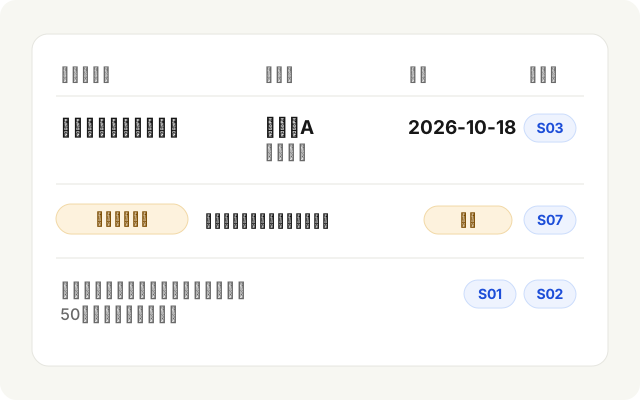
アクションリスト・下書き
- アクション
- チェックリストを作成する
- 担当者
- 発表者A 身元不明
- 期限
- 2026年10月18日
- ソース
- S03
未解決の質問 誰がアクセスを承認しますか? 担当者不明 S07
提案済み、未承認 50のテストアカウント向け社内パイロット S01 S02
S03 発表者Aは2026年10月18日までにチェックリストを作成します。
S07 アクセスを承認する担当者は割り当てられていません。
あなたが用意するもの
許可された会議メモを提供します。関連する場合は日付を含めます。不要な詳細は削除します。
次に起こること
- メモを参照して、決定とアクションを要求します。
- 担当者と期限を確認します。不足している詳細や矛盾する詳細にはフラグを付けたままにします。
- フォローアップを自分で送信する前に、事実と受信者を確認してください。
使う前に確認すること
- 担当者と期限を、会議で実際に話された内容と一つずつ照らし合わせてください。
- 誰も合意していないアクションアイテムは削除してください。
- フォローアップメールの宛先を確認し、チームが読むつもりで読み直してください。
プロンプト全文
会議のアクションとフォローアップメールの草案を、レビュー用に作成してください。各アクションの出典を明記し、担当者や日付が不明または矛盾している場合は確認が必要なものとしてフラグを立ててください。何も創作せず、メッセージを送信したり、メモを上書きしたりしないでください。
コピーはテキストのみをコピーします。タスクをインポートしたり実行したりすることはありません。資料を準備し、手順に従ってください。
Cue で開く
タスクの取り込みに対応した Cue が必要です。Cue で内容を確認してから、新しい下書きを作成します。自動実行はしません。
アプリが開くだけの場合は、上のプロンプトをコピーするか、Cue を更新してください。 Cue をダウンロード・更新
この例について
架空のメモからの例であり、Cueのスクリーンショットではありません。
テンプレート:meeting-notes-followups
音声でコードをリファクタリングする
同僚に話すように変更内容を伝えると、Cue がエディタ上でコードを編集し、どこに触れたかを説明します。
テンプレート:refactor-by-voice
あなたが用意するもの
長くなりすぎた関数のあるファイルを開きます。Cursor でも VS Code でも、お使いのエディタで構いません。カーソルは関数の中に置いたままに。
プロンプト全文
リトライ処理を独立した関数に切り出して、最大試行回数の引数を追加し、呼び出し箇所も更新して。
コピーするのはテキストだけです。タスクの取り込みや実行は行いません。必要な資料を用意し、以下の手順に従ってください。
Cue で開く
タスクの取り込みに対応した Cue が必要です。Cue で内容を確認してから、新しい下書きを作成します。自動実行はしません。
アプリが開くだけの場合は、上のプロンプトをコピーするか、Cue を更新してください。 Cue をダウンロード・更新
次に起こること
- Cue がカーソル周辺のコードと、ファイルの残りを読み取ります
- 切り出しを行い、新しい引数を通し、呼び出し箇所をすべて更新します
- diff を要約し、コミット前に確認できるようにします
返ってくるもの
リファクタリングがエディタに反映され、変更点の短い要約つき。そのまま diff を見てコミットできます。
使う前に確認すること
- 要約だけでなく差分全体を読んでください。変更されたすべての呼び出し元も含めて。
- コミットする前にテストを実行してください。
- 抽出に隠れた挙動の変化に注意してください。デフォルト値、エラー処理、リトライなど。
どこでも選択したテキストを整える
粗い一文を選ぶだけで、その場で書き換わります。意味はそのまま、文章は整い、コピー&ペーストの往復もありません。
テンプレート:polish-anywhere
あなたが用意するもの
ぎこちない段落のある下書きを開きます。メールでも文書でもメモでも構いません。直したい文を選択し、選択したままにします。
プロンプト全文
これを整えて。意味は残したまま、もっと簡潔に。
コピーするのはテキストだけです。タスクの取り込みや実行は行いません。必要な資料を用意し、以下の手順に従ってください。
Cue で開く
タスクの取り込みに対応した Cue が必要です。Cue で内容を確認してから、新しい下書きを作成します。自動実行はしません。
アプリが開くだけの場合は、上のプロンプトをコピーするか、Cue を更新してください。 Cue をダウンロード・更新
次に起こること
- Cue が選択されたテキストと、それが置かれているアプリを取り込みます
- 最短ルートが、あなたの声と意図を保ったまま、分かりやすく書き換えます
- 整えた文章が、選択範囲のあった場所にそのまま置き換わります
返ってくるもの
同じ段落が、引き締まり、誤字もなく、粗い文があったその場所に収まります。
使う前に確認すること
- 書き直しを原文と読み比べてください。意味、名前、数字が変わっていてはいけません。
- 残す前に、まだ自分の口調に聞こえるか確認してください。
- 選択範囲がメールやフォームの中にあった場合は、範囲の外が変わっていないか確認してください。
アプリを切り替えずに翻訳する
選んだテキストを、その場で別の言語に。返信でも文書でもメッセージでも、翻訳用のタブを開かずに済みます。
テンプレート:translate-inline
あなたが用意するもの
別の言語のページ、メール、メッセージを開きます。あるいは、別の言語で送る必要のある下書きでも。テキストを選択してください。
プロンプト全文
これを英語に翻訳して、トーンはそのままで。
コピーするのはテキストだけです。タスクの取り込みや実行は行いません。必要な資料を用意し、以下の手順に従ってください。
Cue で開く
タスクの取り込みに対応した Cue が必要です。Cue で内容を確認してから、新しい下書きを作成します。自動実行はしません。
アプリが開くだけの場合は、上のプロンプトをコピーするか、Cue を更新してください。 Cue をダウンロード・更新
次に起こること
- Cue が選択範囲と、その周囲のアプリを把握します
- 語調を保ったまま翻訳します。堅い文は堅いまま、くだけた文はくだけたまま
- 訳文がその場に現れ、そのまま読んだり送ったりできます
返ってくるもの
元の文があった場所に、自然な訳文が。タブの切り替えも、崩れた書式もありません。
使う前に確認すること
- 訳先の言語が読める人に、名前、数字、日付、慣用句を確認してもらってください。
- 文体が相手に合っているか確認してください。フォーマルはフォーマルのまま、カジュアルはカジュアルのまま。
- 法律、医療、金融の文言は、送る前に資格のある翻訳者の確認が必要です。
Notion で構造のあるページを下書きする
Notion のテキスト欄にカーソルを置いたまま、まとまっていない思いつきを話すだけで、見出しと箇条書き、次の一手が下書きとして返ってきます。
テンプレート:thought-to-notion
あなたが用意するもの
下書きを置きたい Notion のページを開き、テキスト欄にカーソルを置きます。20秒ほど声に出して話せる、実際のアイデアを用意してください。
プロンプト全文
これを構造のあるページにして。ベータ版のウェイトリストを始めるべき——早期ユーザーへの特典、シンプルな申込フォーム、それと3通のメール配信。各セクションを下書きして。
コピーするのはテキストだけです。タスクの取り込みや実行は行いません。必要な資料を用意し、以下の手順に従ってください。
Cue で開く
タスクの取り込みに対応した Cue が必要です。Cue で内容を確認してから、新しい下書きを作成します。自動実行はしません。
アプリが開くだけの場合は、上のプロンプトをコピーするか、Cue を更新してください。 Cue をダウンロード・更新
次に起こること
- 話しているあいだ、対象の Notion ページとテキスト欄にフォーカスを保ちます
- Cue があなたの伝えた詳細をもとに、アイデアを見出し・箇条書き・アクションリストの下書きにします
- 残すか共有するかを決める前に、構成・担当者・言い回しを Notion で確認します
返ってくるもの
構造のある下書き——概要、各セクション、次の一手——を、確認して編集できる形で。
使う前に確認すること
- 担当者と次のステップを、実際に決めた内容と一つずつ照らし合わせてください。
- あなたが言っていないのに Cue が推測して書いた部分は削除してください。
- チームに共有する前に、自分でページを見直してください。
話した思いつきをSNSの投稿にする
友人に話すようにアイデアを口にすれば、そのプラットフォームに合った投稿が返ってきます。公開前に確認できます。
テンプレート:spoken-social-post
あなたが用意するもの
X や LinkedIn の投稿欄を開きます。その投稿で伝えたい一点を決めておいてください。
プロンプト全文
これを投稿にして。エクスポートの時間を4分から9秒に短縮した——直したのはデータベースのインデックス1つだけ。
コピーするのはテキストだけです。タスクの取り込みや実行は行いません。必要な資料を用意し、以下の手順に従ってください。
Cue で開く
タスクの取り込みに対応した Cue が必要です。Cue で内容を確認してから、新しい下書きを作成します。自動実行はしません。
アプリが開くだけの場合は、上のプロンプトをコピーするか、Cue を更新してください。 Cue をダウンロード・更新
次に起こること
- Cue が投稿欄の状況を読み取り、どのプラットフォーム向けに書くかを判断します
- つかみを先に置いた投稿を、そのフィードに合う長さとトーンで下書きします
- 下書きが投稿欄に入力され、確認できる状態になります
返ってくるもの
投稿欄には公開できる下書きが。つかみが先、引き締まった文、あなたの声で。投稿ボタンを押すのはご自身です。
使う前に確認すること
- 投稿する前に、投稿内の事実と数字をすべて出典と照合してください。
- 口調がそのプラットフォームと読者に合っているか確認してください。
- 機密情報は削除してください。顧客名、未公開の数字、社内リンクなど。
Outlook のメールを音声で入力する
本文にカーソルを置いたまま、設定済みの Dictation ホットキーを使って話し、送信するかどうかを決める前に下書きの文章を確認します。
テンプレート:dictate-in-outlook
あなたが用意するもの
Outlook を開き、新規メールか返信を始めて、文字を入れたい位置に本文のカーソルを置きます。
プロンプト全文
ご連絡ありがとうございます。木曜の14時で大丈夫です。事前にアジェンダをお送りください。
コピーするのはテキストだけです。タスクの取り込みや実行は行いません。必要な資料を用意し、以下の手順に従ってください。
Cue で開く
タスクの取り込みに対応した Cue が必要です。Cue で内容を確認してから、新しい下書きを作成します。自動実行はしません。
アプリが開くだけの場合は、上のプロンプトをコピーするか、Cue を更新してください。 Cue をダウンロード・更新
次に起こること
- 音声入力の前に、Outlook の本文にフォーカスを保ちます
- Cue が設定済みの Dictation ホットキーから、話した内容を文字にします
- 送信するかどうかを決める前に、Outlook で下書きを確認します
返ってくるもの
話した内容が Outlook の下書きに現れ、確認して編集できます。
使う前に確認すること
- 口述した文章を読み返し、聞き間違えた名前、数字、時刻がないか確認してください。
- 送信する前に宛先と件名を自分で確認してください。
- 口述が続いてしまった箇所に句読点と段落の区切りを入れてください。
Google Docs で音声入力する
ドキュメントにカーソルを置いたまま、設定済みの Dictation ホットキーを使って話し、書き進める前に文章を確認します。
テンプレート:voice-typing-google-docs
あなたが用意するもの
Google ドキュメントを開き、文字を入れたい位置にカーソルを置きます。
プロンプト全文
プロジェクトの更新:草稿はレビューの準備ができています。レビュー日は未定です。
コピーするのはテキストだけです。タスクの取り込みや実行は行いません。必要な資料を用意し、以下の手順に従ってください。
Cue で開く
タスクの取り込みに対応した Cue が必要です。Cue で内容を確認してから、新しい下書きを作成します。自動実行はしません。
アプリが開くだけの場合は、上のプロンプトをコピーするか、Cue を更新してください。 Cue をダウンロード・更新
次に起こること
- 音声入力の前に、その Google ドキュメントにフォーカスを保ちます
- Cue が設定済みの Dictation ホットキーから、話した内容を文字にします
- 書き進める前に、Google Docs で文章を確認します
返ってくるもの
話した内容が Google ドキュメントに現れ、確認して編集できます。
使う前に確認すること
- 口述した文章を読み返し、聞き間違えた語、名前、数字がないか確認してください。
- 口述が続いてしまった箇所に句読点と段落の区切りを入れてください。
- 文章がカーソルの位置に入り、ほかの内容を上書きしていないか確認してください。
Slack でもう少し伝わる返信を送る
要点を一度話すだけで、短い Slack の返信下書きが用意されます。送る前に確認できます。
テンプレート:slack-reply
あなたが用意するもの
関係する Slack のメッセージを画面に出しておくか、背景を依頼に含めてから、返信欄にフォーカスします。
プロンプト全文
返信して:火曜の締切は問題ないけれど、API の部分は金曜にずれ込む——Marco にも見えるようメンションして。
コピーするのはテキストだけです。タスクの取り込みや実行は行いません。必要な資料を用意し、以下の手順に従ってください。
Cue で開く
タスクの取り込みに対応した Cue が必要です。Cue で内容を確認してから、新しい下書きを作成します。自動実行はしません。
アプリが開くだけの場合は、上のプロンプトをコピーするか、Cue を更新してください。 Cue をダウンロード・更新
次に起こること
- その返信が答えるべき、画面に出ている、あるいは伝えた背景をあなたが選びます
- Cue がその要点から、チャットらしい簡潔な返答を下書きします
- 送る前に、返信欄で言い回しとメンションを確認します
返ってくるもの
フォーカスした欄に Slack の返信下書き。編集して送信できます。
使う前に確認すること
- メンションを確認してください。正しい相手に、正しいチャンネルで。
- 日付と約束が合意した内容と一致しているか確認してください。
- 口調を一度読んでください。チャットの返信は書いたときより強く受け取られます。
ボットなしで議事録をとる
デスクトップの録音は、始めたいときにご自身で開始します。通話には何も参加しません。長い会議では、Cue が文字起こしの下書きを少しずつ表示し、停止したあとに構造化されたノートを作成します。
テンプレート:meeting-notes-live
あなたが用意するもの
いつもどおり会議に参加します。Zoom でも Meet でも、対面の会話でも構いません。記録すると決めたら、Cue のデスクトップ録音で「開始」を選びます。招待も、参加者を増やすことも必要ありません。
プロンプト全文
この会議の録音を始めて——決定事項、担当者、フォローアップを。
コピーするのはテキストだけです。タスクの取り込みや実行は行いません。必要な資料を用意し、以下の手順に従ってください。
Cue で開く
タスクの取り込みに対応した Cue が必要です。Cue で内容を確認してから、新しい下書きを作成します。自動実行はしません。
アプリが開くだけの場合は、上のプロンプトをコピーするか、Cue を更新してください。 Cue をダウンロード・更新
次に起こること
- Cue のデスクトップ録音で「開始」を選ぶ——会議には何も参加しません
- 長い会議では、デスクトップで文字起こしの下書きを少しずつ確認できます
- 録音を停止すると、Cue が文字起こしを仕上げ、アクションアイテムつきの構造化されたノートを作成します
返ってくるもの
仕上がった文字起こしと、決定事項・担当者・次の一手を含む構造化されたノート。ボットは一度も入っていません。フォローアップが必要なときは、Cue に下書きを頼めます。
使う前に確認すること
- メモに頼る前に文字起こしを読み返し、聞き間違えた名前、数字、決定がないか確認してください。
- アクションアイテムと担当者を、その場にいた人と確認してください。
- 職場と地域のルールに従って、参加者が録音に同意していることを確認してください。
画面に出ているエラーを説明してもらう
スタックトレースで詰まったら、声に出して尋ねてください。Cue は画面に出ている内容をそのまま読み取り、何が壊れていてどこを見ればよいかを伝えます。
テンプレート:explain-error
あなたが用意するもの
不具合を再現して、エラーを画面に出しておきます。ターミナルのスタックトレース、ブラウザの赤いオーバーレイ、落ちているテストなど。
プロンプト全文
ここで実際に何が問題で、いちばん小さい直し方は何?
コピーするのはテキストだけです。タスクの取り込みや実行は行いません。必要な資料を用意し、以下の手順に従ってください。
Cue で開く
タスクの取り込みに対応した Cue が必要です。Cue で内容を確認してから、新しい下書きを作成します。自動実行はしません。
アプリが開くだけの場合は、上のプロンプトをコピーするか、Cue を更新してください。 Cue をダウンロード・更新
次に起こること
- Cue が画面に出ているエラー出力と、その周辺のコードを取り込みます
- トレースの最後の1行だけでなく、原因になっていそうな箇所をたどります
- 直し方を平易な言葉で説明し、頼めばそのまま適用もします
返ってくるもの
平易な言葉の診断——原因、ファイル、行、直し方。エラー文を20分かけて検索する代わりに。
使う前に確認すること
- エラーが発生した手順を繰り返し、エラーが出なくなったことを確認してください。
- 「最小の修正」が根本原因を隠しているだけでないか確認してください。
- Cue が適用した変更は、コミットする前に確認してください。
ひとつの依頼でファイル一式をつくる
必要なフォルダ構成を話すだけ。プロジェクトの雛形、文書テンプレート、週ごとのフォルダが、そのまま出来上がります。
テンプレート:create-file-set
あなたが用意するもの
新しい構成を置きたいフォルダを開きます。ほしい形——フォルダ、雛形ファイル、命名——を思い描いておいてください。
プロンプト全文
Meridian 用のクライアントフォルダを作って:契約書、請求書、素材、メモ——それと、私が挙げた連絡先を並べた README も。
コピーするのはテキストだけです。タスクの取り込みや実行は行いません。必要な資料を用意し、以下の手順に従ってください。
Cue で開く
タスクの取り込みに対応した Cue が必要です。Cue で内容を確認してから、新しい下書きを作成します。自動実行はしません。
アプリが開くだけの場合は、上のプロンプトをコピーするか、Cue を更新してください。 Cue をダウンロード・更新
次に起こること
- Cue があなたの説明からフォルダとファイルの構成を組み立てます
- フォルダと雛形ファイルを作成し、話した内容を中身として埋めます
- できあがった構成を Finder で開き、最後に確認できるようにします
返ってくるもの
構成一式がそろいます。名前は揃い、雛形の中身も入った状態で。mkdir を1回も打たずに。
使う前に確認すること
- 作成されたフォルダを開き、名前と構成が依頼どおりか確認してください。
- ひな形ファイルを読んでください。あなたが挙げた連絡先や詳細の綴りが正しい必要があります。
- 誤った親フォルダの中に作成されていないか確認してください。
契約書の重要なリスクを確認する
PDF を開いて、リスクを尋ねるだけ。署名の前に問い直すべき条項が、平易な言葉のリストになって返ってきます。
テンプレート:contract-risks
あなたが用意するもの
契約書の PDF を開きます。NDA、基本契約、賃貸契約など。ふだんなら流し読みして、あとは祈るような類の文書を。
プロンプト全文
この契約書を読んで、普通でないところを挙げて——責任、解約、自動更新、知的財産。リスクの高い順に並べて。
コピーするのはテキストだけです。タスクの取り込みや実行は行いません。必要な資料を用意し、以下の手順に従ってください。
Cue で開く
タスクの取り込みに対応した Cue が必要です。Cue で内容を確認してから、新しい下書きを作成します。自動実行はしません。
アプリが開くだけの場合は、上のプロンプトをコピーするか、Cue を更新してください。 Cue をダウンロード・更新
次に起こること
- Cue は画面のそのページだけでなく、文書全体を読みます
- 一般的な慣行と照らして、標準的でない条項や一方に偏った条件を指摘します
- リスクの高い順に並べたメモを、条項の参照つきで書きます
返ってくるもの
短いメモ:何が標準で、何がそうでなく、どこを押し返すべきか。条項番号つきで、そのまま弁護士に持っていけます。
使う前に確認すること
- メモだけでなく、指摘された条項をすべて原文で読んでください。
- 条項番号と引用が契約書と一致しているか確認してください。
- このメモは法的助言ではありません。署名や交渉の前に、資格のある弁護士にリスクを確認してもらってください。
- Cue は一般的な慣行を基準に順位づけします。各リスクは自分の状況に照らして判断してください。
長い論文の中身をつかむ
40ページ、問いはひとつ。読む価値はあるのか。知見と手法と限界が、ざっと目を通せる要点にまとまります。
テンプレート:long-paper
あなたが用意するもの
その論文を開きます。ブラウザの PDF でも、長い報告書でも。密度が高いほど、見返りも大きくなります。
プロンプト全文
これを要約して:主な知見、どうやって得たのか、限界は何か——そして消費者向けアプリに当てはまるかどうか。
コピーするのはテキストだけです。タスクの取り込みや実行は行いません。必要な資料を用意し、以下の手順に従ってください。
Cue で開く
タスクの取り込みに対応した Cue が必要です。Cue で内容を確認してから、新しい下書きを作成します。自動実行はしません。
アプリが開くだけの場合は、上のプロンプトをコピーするか、Cue を更新してください。 Cue をダウンロード・更新
次に起こること
- Cue は表や付録も含めて、文書全体を読みます
- 主張と、その裏づけとなる手法、そして要旨が飛ばしている但し書きを取り出します
- 参照ページつきで、構造のある要点を書きます
返ってくるもの
あなたが本当に知りたいことに答える1ページの要点。確かめたい箇所にはページ番号がついています。
使う前に確認すること
- 主な結論と数字を、要約が引用しているページと照合してください。
- 限界の節は自分で読んでください。要約は表現を和らげることがあります。
- 引用するのは要約ではなく論文です。先にページ番号を確認してください。
選択肢を判断用の表で比べる
3社、6項目、1枚の表。Cue が開いているタブとメモを読み取り、比較表を組み立てます。
テンプレート:decision-table
あなたが用意するもの
材料を画面に出しておきます。価格ページ、メモ、見積など。表を置きたいシートや文書も開いておきます。
プロンプト全文
この3つのツールの比較表を作って:価格、シート数、API、サポート、移行の手間。行ごとに勝者を示して。
コピーするのはテキストだけです。タスクの取り込みや実行は行いません。必要な資料を用意し、以下の手順に従ってください。
Cue で開く
タスクの取り込みに対応した Cue が必要です。Cue で内容を確認してから、新しい下書きを作成します。自動実行はしません。
アプリが開くだけの場合は、上のプロンプトをコピーするか、Cue を更新してください。 Cue をダウンロード・更新
次に起こること
- Cue が開いているページとメモから、それぞれの主張を集めます
- あなたが挙げた基準にそろえて整理します。1項目につき1行で
- 表を組み立て、行ごとに判定を示します
返ってくるもの
会議で説明できる判断用の表。基準は縦、選択肢は横、勝ちは印つきで。
使う前に確認すること
- 各セルを元のページや見積もりと照合してください。価格や制限は変わります。
- 基準が、比較しやすいものではなく、チームにとって本当に重要なものを反映しているか確認してください。
- 判断の根拠にする内容は、ベンダーに確認してもらってください。
散らかった表計算を整えて、説明してもらう
セルが結合され、列の意味も分からないシートを引き継いだら。整えて、ラベルを付けて、説明まで返してもらえます。
テンプレート:messy-spreadsheet
あなたが用意するもの
誰かから渡されたシートを開きます。日付の形式はばらばら、行は重複、列の名前は誰が付けたのかも分からない、あのシートです。
プロンプト全文
このスプレッドシートを整えて:日付を直して、重複を消して、氏名の列を分けて——そのうえで、各列に実際に何が入っているか教えて。
コピーするのはテキストだけです。タスクの取り込みや実行は行いません。必要な資料を用意し、以下の手順に従ってください。
Cue で開く
タスクの取り込みに対応した Cue が必要です。Cue で内容を確認してから、新しい下書きを作成します。自動実行はしません。
アプリが開くだけの場合は、上のプロンプトをコピーするか、Cue を更新してください。 Cue をダウンロード・更新
次に起こること
- Cue がデータの状態を調べ、見つかった問題を並べます
- 作業用のコピーで整理を行い、元のファイルには触れません
- 各列の意味を説明し、加えた変更をすべて記録します
返ってくるもの
整ったシートと、平易な言葉のデータ辞書。そして、どこを変えたかの記録つきで。
使う前に確認すること
- 整えた複製を元のシートと比べてください。行数、合計、いくつかの行の抜き取り。
- 削除された重複が本当に重複だったか確認してください。
- データ辞書を、その列の担当者と確認してください。
- 複製を確認し終えるまで、元のファイルは残しておいてください。
要件を回答用のチェックリストに変える
提案依頼書や仕様書を渡せば、要件はすべてチェックできる1行に。まとまり、番号が付き、足りない点にも印が付きます。
テンプレート:requirements-checklist
あなたが用意するもの
要件の文書を開きます。提案依頼書、セキュリティ質問票、仕様書など。どの段落にも「するものとする」が出てくる類のものです。
プロンプト全文
要件をひとつ残らずチェックリストに出して——節ごとにまとめて、今は満たせないものに印を付けて。
コピーするのはテキストだけです。タスクの取り込みや実行は行いません。必要な資料を用意し、以下の手順に従ってください。
Cue で開く
タスクの取り込みに対応した Cue が必要です。Cue で内容を確認してから、新しい下書きを作成します。自動実行はしません。
アプリが開くだけの場合は、上のプロンプトをコピーするか、Cue を更新してください。 Cue をダウンロード・更新
次に起こること
- Cue が文書中の must、shall、required の条項をすべて拾い出します
- 分担できる形に、まとめて番号を振ったチェックリストにします
- 確認の質問が要る抜けや曖昧な点に印を付けます
返ってくるもの
チーム全員で順に片付けられる回答チェックリスト。34ページ目の要件が、そっと抜け落ちることはありません。
使う前に確認すること
- 元の文書をもう一度読み、要件が漏れたり統合されたりしていないか確認してください。
- 指摘されたギャップを、各領域の担当者と確認してください。
- 番号が元の文書と一致し、レビュー担当者が各行を見つけられるか確認してください。
- 法律や契約に関わる要件は、コミットする前に資格のあるレビュー担当者の確認が必要です。
テーマを調べて要点を保存する
問いは一度きり。Cue が複数の情報源にあたり、出典つきの1ページの要点をメモに残します。
テンプレート:research-brief
あなたが用意するもの
ふだんなら1時間溶ける問いを用意します。市場、技術の選定、競合など。要点を書き込みたいメモも開いておきます。
プロンプト全文
EU の AI 法が小規模な SaaS 企業にどう影響するか調べて、出典つきの1ページの要点をメモに保存して。
コピーするのはテキストだけです。タスクの取り込みや実行は行いません。必要な資料を用意し、以下の手順に従ってください。
Cue で開く
タスクの取り込みに対応した Cue が必要です。Cue で内容を確認してから、新しい下書きを作成します。自動実行はしません。
アプリが開くだけの場合は、上のプロンプトをコピーするか、Cue を更新してください。 Cue をダウンロード・更新
次に起こること
- Cue が最初の検索結果だけでなく、複数の情報源を読みます
- 主張を突き合わせて確かめ、出典を残します
- 指定したメモに、その要点を書き込みます
返ってくるもの
出典リンクつきの1ページの要点が、実際に見つけられる場所に。開きっぱなしの9つのタブの代わりに。
使う前に確認すること
- 引用された出典をすべて開き、要約が言うとおりのことが書かれているか確認してください。
- 日付を確認してください。規則や価格は変わり、出典が古くなっていることがあります。
- 法律やコンプライアンスに関わる問題は、行動する前に資格のある専門家に結論を確認してもらってください。
フォルダ内のファイルをまとめて改名する
命名の決まりを一文で伝えるだけ。フォルダの中のファイルが、そのとおりに整います。
テンプレート:batch-rename
あなたが用意するもの
混沌としたフォルダを開きます。スクリーンショット、スキャン、書き出したファイル。IMG_4032 と final_v2_REAL で埋まった、あのフォルダです。
プロンプト全文
ここにあるファイルを全部、日付を先頭にして短い説明を続ける形に——たとえば 2026-07-17-client-invoice のように。拡張子はそのままで。
コピーするのはテキストだけです。タスクの取り込みや実行は行いません。必要な資料を用意し、以下の手順に従ってください。
Cue で開く
タスクの取り込みに対応した Cue が必要です。Cue で内容を確認してから、新しい下書きを作成します。自動実行はしません。
アプリが開くだけの場合は、上のプロンプトをコピーするか、Cue を更新してください。 Cue をダウンロード・更新
次に起こること
- Cue がファイル名とメタデータを読み、内容と日付を推し量ります
- 何かを動かす前に、改名の対応表をすべて提示します
- あなたの合図で、その規則をフォルダ全体に適用します
返ってくるもの
時系列で並び、書類棚のように読めるフォルダに。説明するのにかかったのと同じくらいの時間で。
使う前に確認すること
- 承認する前に提案された対応表を読んでください。内容とメタデータから推測した日付や説明は誤っていることがあります。
- 名前を変えたファイルをいくつか開き、拡張子が残っているか確認してください。
- 確信が持てるまで、バックアップかバージョン履歴を残しておいてください。
ひとことでデスクトップを片付ける
スクリーンショットと PDF とインストーラーで埋まったデスクトップが、4つの整ったフォルダに。動かす前に、計画をあなたが承認します。
テンプレート:desktop-cleanup
あなたが用意するもの
物置になってしまったデスクトップ。スクリーンショット、PDF、インストーラーが3か月分。散らかっているほど向いています。
プロンプト全文
デスクトップを片付けて:スクリーンショットはひとつのフォルダに、書類はテーマごとに、古いインストーラーはゴミ箱へ。
コピーするのはテキストだけです。タスクの取り込みや実行は行いません。必要な資料を用意し、以下の手順に従ってください。
Cue で開く
タスクの取り込みに対応した Cue が必要です。Cue で内容を確認してから、新しい下書きを作成します。自動実行はしません。
アプリが開くだけの場合は、上のプロンプトをコピーするか、Cue を更新してください。 Cue をダウンロード・更新
次に起こること
- Cue がデスクトップに実際に何があるかを数え上げます
- ファイルを1つも動かす前に、フォルダの分け方を提案します
- あなたの合図で、すべてが収まるべき場所へ。インストーラーはゴミ箱へ
返ってくるもの
フォルダが4つだけの、考える余白のあるデスクトップに。あなたが言わないかぎり、何も削除されません。
使う前に確認すること
- 承認する前にフォルダ案を確認し、別の場所に置くべきファイルがないか探してください。
- ゴミ箱を空にする前に中身を確認してください。
- 必要なファイルが誤ったトピックに分類されていないか確認してください。
ダウンロードフォルダに秩序を取り戻す
ファイルを種類別にグループ化し、重複の可能性のあるファイルにレビュー用のフラグを付け、古いファイルを移動する前にアーカイブリストを確認します。
テンプレート:downloads-cleanup
あなたが用意するもの
ダウンロードを開きます。重複、一度きりのインストーラー、2024年のファイルも歓迎です。
プロンプト全文
「ダウンロード」フォルダを整理して:ファイルを種類別にグループ化し、重複の可能性のあるファイルは削除せず、私が確認できるように印を付けてください。6か月より前のファイルをアーカイブする前に、私に確認を求めてください。
コピーするのはテキストだけです。タスクの取り込みや実行は行いません。必要な資料を用意し、以下の手順に従ってください。
Cue で開く
タスクの取り込みに対応した Cue が必要です。Cue で内容を確認してから、新しい下書きを作成します。自動実行はしません。
アプリが開くだけの場合は、上のプロンプトをコピーするか、Cue を更新してください。 Cue をダウンロード・更新
次に起こること
- Cue がフォルダ全体の名前、種類、日付を調べます
- ファイルがフォルダにグループ化され、重複の可能性のあるファイルにレビュー用のフラグが付けられます
- 提案されたアーカイブリストをあなたが確認した後に、古いファイルをアーカイブフォルダへ移動できます。ファイルは削除しないでください。
返ってくるもの
結果例:ファイルがグループ化され、重複の可能性のあるファイルにレビュー用のフラグが付けられ、移動前にアーカイブリストが確認されました。再試行する前に実際のフォルダを確認してください。
使う前に確認すること
- フラグが付けられたファイルが本当に重複しているか確認してください。このタスクの一部としてファイルを削除しないでください。
- Archive フォルダを見て、まだ手元に置いておきたいものがないか確認してください。
- まだ必要なインストーラーがアーカイブされていないか確認してください。
繰り返しのブラウザ作業を計画する
いま開いているページに見えている手順を話すと、ブラウザやファイルの操作の前に確認の区切りが入ったチェックリストが返ってきます。
テンプレート:browser-workflow
あなたが用意するもの
その作業を行うページを開き、計画したい手順だけを選択するか、画面に出しておきます。サイトにログインが必要なら、ご自身でサインインしてください。
プロンプト全文
先月の請求レポートについて、画面に見えている手順をチェックリストにして。書き出し、ダウンロード、名前の変更、移動の前では止まって。
コピーするのはテキストだけです。タスクの取り込みや実行は行いません。必要な資料を用意し、以下の手順に従ってください。
Cue で開く
タスクの取り込みに対応した Cue が必要です。Cue で内容を確認してから、新しい下書きを作成します。自動実行はしません。
アプリが開くだけの場合は、上のプロンプトをコピーするか、Cue を更新してください。 Cue をダウンロード・更新
次に起こること
- Cue は、あなたが選んだか画面に出したページの情報だけを使って手順を下書きします
- 書き出し、ダウンロード、名前の変更、移動、送信、データの変更につながりうる手順に、すべて印を付けます
- チェックリストを確認し、ブラウザとファイルの操作はひとつずつご自身で実行または承認します
返ってくるもの
確認済みの作業チェックリスト。結果を伴うブラウザとファイルの操作は、あなたの手に残ります。
使う前に確認すること
- 実際のページと照らしてチェックリストを一つずつ確認してください。順番が違ったり、手順が抜けていたりすることがあります。
- 書き出し、ダウンロード、名前の変更、移動はすべて自分で行い、結果を確認してください。
- ログインや認証情報の入力は自分で行ってください。チェックリストにそれらを含めてはいけません。
動画で学ぶ時間を計画する
動画ページに見えているタイトルと情報から視聴チェックリストを下書きします。動画そのものは元のプラットフォームに置いたままです。
テンプレート:youtube-download
あなたが用意するもの
画面に表示されているタイトル、説明、チャプターを選択し、元動画のURL、学習目標、使える時間(分)を添えてください。
プロンプト全文
この動画情報だけを使って、私の学習目標と使える時間(分)に合わせた視聴計画を下書きしてください。提供したチャプターの時刻をそのまま残し、私がメモを書くスペースを空けてください。不足している情報があれば、私に確認してください。
コピーするのはテキストだけです。タスクの取り込みや実行は行いません。必要な資料を用意し、以下の手順に従ってください。
Cue で開く
タスクの取り込みに対応した Cue が必要です。Cue で内容を確認してから、新しい下書きを作成します。自動実行はしません。
アプリが開くだけの場合は、上のプロンプトをコピーするか、Cue を更新してください。 Cue をダウンロード・更新
次に起こること
- Cue は、あなたが選んだか画面に出したタイトル、説明、チャプターだけを使います
- 視聴の順番と、短いメモ取りのチェックリストを下書きします
- 計画を確認し、視聴に関する操作は動画プラットフォーム自身の機能で行います
返ってくるもの
学習目標と使える時間に合わせた視聴計画の下書きです。動画は元のプラットフォームで再生し、メモは自分で書き加えてください。
使う前に確認すること
- 元動画のURL、チャプターのタイトル、提供された時刻を、画面に表示されているページと照合してください。
- 計画した分数が使える時間に収まっているか確認してください。チャプターのタイムスタンプから活動の所要時間を推測しないでください。
- メモは自分で書いて保存してください。復習したいときは、そのメモをもう一度提供してください。
矛盾する日付を失うことなく日報を作成する
架空のテキスト練習 · Cueでは未実行
会議のメモ、メールの抜粋、タスクリストが食い違う場合、有用な日報はその食い違いを明らかにするべきであり、もっともらしい日付を選ぶべきではありません。この演習は、明示的に提供された小さなソースパックから、自身の次の行動を準備するコーディネーター向けです。
以下の資料と解答例は、作成された編集例であり、顧客データやCueの出力ではありません。カレンダー、受信トレイ、共有履歴は自動的に利用できません。モデルにアカウントへのアクセスを許可することなく、テキストのみで練習できます。
3つのソースを1つの資料セットにまとめる
共有を許可された資料のみを使用してください。各抜粋にラベルを付け、その日付と行番号を保持してください。無関係なメッセージや個人情報は省略してください。実際の資料に記録された会話が含まれる場合は、記録または共有する前に適切な参加者の同意を得てください。
S1 — 計画メモ、2026-10-19
L1: 提案されたデモ: 2026-10-23 14:00。タイムゾーンは指定されていません。
L2: リーはデモの前に2ページの概要を準備します。

S2 — 主催者からのメール抜粋、2026-10-20
L1: 10月23日の枠は未確認です。招待状は送らないでください。
L2: 日付とタイムゾーンは後で確認します。

S3 — タスクリスト、2026-10-20
L1: 概要のドラフトは存在しますが、レビューはまだ保留中です。
L2: アクセシビリティチェックには担当者が割り当てられていません。
3つのパスで下書きを作成する
- これらの正確な抜粋を1つのメッセージで提供します。ファイルを使用する場合は、まずインターフェースが提供されたすべてのファイルにアクセスできることを確認してください。ファイル名だけでは、読み取り可能なコンテンツの証拠にはなりません。比較のためにソースパケットを利用できるようにしておいてください。
- 以下のプロンプトで日報を要求します。モデルに他のソースを探したり、受信トレイを開いたり、カレンダーで行動したりするよう求めないでください。
- 引用されたすべての行をパケットに遡って確認します。暫定的な日付が暫定的なままであること、下書きが承認にならないこと、担当者が不明なままであることを確認してください。
コピー可能なプロンプト
ここに提供されたS1、S2、S3のみを使用してください。他のアプリを閲覧したり、アクセスしたりしないでください。
以下の3つの見出しを持つ、最大180語の日報を返してください。
既知の状態; 競合と不足している情報; 提案された次の行動。
すべての事実の記述にソースIDと行番号を添付してください。提案された行動を事実から分離し、提案された担当者は提案としてラベル付けしてください。
完全な日付と不明なタイムゾーンを保持してください。後のソースが以前のすべての事実が古くなっていることを証明するわけではありません。それがどの主張を限定するかを正確に特定してください。
承認、予定、担当者、または期限を捏造しないでください。6つのソースラインすべてのカバレッジチェックリストを含めてください。不足している資料にフラグを立ててください。
下書きのみを返してください。招待状を送ったり、タスクを更新したり、ファイルを上書きしたりしないでください。
例示的な解答例 — 観測された結果ではありません
既知の状態: リーは概要を準備することになっています [S1:L2]。ドラフトは存在しますが、レビューはまだ保留中です [S3:L1]。
競合と不足している情報: 2026-10-23 14:00はタイムゾーンなしで提案されました [S1:L1]。主催者はその枠が未確認であり、招待状を送らないように求めています [S2:L1]。日付とタイムゾーンの確認はまだ保留中です [S2:L2]。アクセシビリティチェックには担当者が割り当てられていません [S3:L2]。
提案された次の行動: 主催者に枠とタイムゾーンの確認を依頼する。概要のレビューを要求する。アクセシビリティチェックの担当者は誰であるべきかを尋ねる。これらは提案であり、完了した行動や承認された割り当てではありません。
| ソース行 | 網羅性の確認 |
|---|---|
| S1:L1 | 提案された枠; タイムゾーン不明。 |
| S1:L2 | リーが概要を準備。 |
| S2:L1 | 枠未確認; 招待状は送らない。 |
| S2:L2 | 確認保留中。 |
| S3:L1 | ドラフトあり; レビュー保留中。 |
| S3:L2 | アクセシビリティ担当者未割り当て。 |
使う前に確認すること
- 引用が間違っている可能性もあります。その意味を確認し、存在だけでなく意味も確認してください。このパケットでは、確認済みの会議やレビューの期限を確立することはできません。
- ドラフトがタイムゾーンを選択したり、完了を発表したりした場合は、「裏付けのない確実性を削除してください。各日付、ステータス、担当者を裏付ける提供された行を引用してください。そうでない場合は不明とマークしてください。」と尋ねてください。ソースが不足している場合は、明示的に追加し、変更された主張のリストを要求してください。以前の日報を置き換える前にそのリストを確認してください。外部の行動は別の人間による決定のために残してください。
統合を捏造せずにモデルを選択する
これはテキストに基づいた演習です。Gemini 4 ArgonのAPIドキュメントにはテキスト入力とテキスト出力が含まれており、評価対象として適しています。マルチモーダルサポートがあるからといって、受信トレイを見ることができるわけではありません。Googleモデルドキュメント。
このタスクに対するCueの正確な本番ルートは検証されていません。GPT、Claude、またはGeminiのいずれを選択する場合でも、同じパケットとチェックを保持してください。モデル名から品質、アカウントアクセス、またはサードパーティのサブスクリプション権限を推測しないでください。この記事は、モデルの比較やCueの成功した実行を報告するものではありません。
提供された調査スナップショットでレビューされたソース: 2026年10月21日。アプリの障害が発生した場合は、バージョンと機密性のないエラーの説明をサポート経由で共有し、元のプライベートソースパックは共有しないでください。次: 行動を起こす前に、日報の下書きを作成し、検証してください。
練習用の資料をすべてコピー
架空のテキスト練習資料 — Cueの実行ではありません

ここに提供されたS1、S2、S3のみを使用してください。他のアプリを閲覧したり、アクセスしたりしないでください。
以下の3つの見出しを持つ、最大180語の日報を返してください。
既知の状態; 競合と不足している情報; 提案された次の行動。
すべての事実の記述にソースIDと行番号を添付してください。提案された行動を事実から分離し、提案された担当者は提案としてラベル付けしてください。
完全な日付と不明なタイムゾーンを保持してください。後のソースが以前のすべての事実が古くなっていることを証明するわけではありません。それがどの主張を限定するかを正確に特定してください。
承認、予定、担当者、または期限を捏造しないでください。6つのソースラインすべてのカバレッジチェックリストを含めてください。不足している資料にフラグを立ててください。
下書きのみを返してください。招待状を送ったり、タスクを更新したり、ファイルを上書きしたりしないでください。

提供されたソースパケット
S1 — 計画メモ、2026-10-19
L1: 提案されたデモ: 2026-10-23 14:00。タイムゾーンは指定されていません。
L2: リーはデモの前に2ページの概要を準備します。

S2 — 主催者からのメール抜粋、2026-10-20
L1: 10月23日の枠は未確認です。招待状は送らないでください。
L2: 日付とタイムゾーンは後で確認します。

S3 — タスクリスト、2026-10-20
L1: 概要のドラフトは存在しますが、レビューはまだ保留中です。
L2: アクセシビリティチェックには担当者が割り当てられていません。
コピーはテキストのみをコピーします。タスクをインポートしたり実行したりすることはありません。資料を準備し、手順に従ってください。
Cue で開く
タスクの取り込みに対応した Cue が必要です。Cue で内容を確認してから、新しい下書きを作成します。自動実行はしません。
アプリが開くだけの場合は、上のプロンプトをコピーするか、Cue を更新してください。 Cue をダウンロード・更新
テンプレート:daily-brief
ひとつの依頼からスライドをつくる
テーマと場面を話すだけ。Cue が完成したプレゼンを Web ページとして書き、そのまま話せる状態で開きます。
テンプレート:html-presentation
あなたが用意するもの
テーマと場面が頭にあれば十分です。提案、授業、週次の振り返りなど。まだ何も開いていなくて構いません。
プロンプト全文
オフィス移転についてのプレゼンをつくって——スケジュール、間取りの要点、それと FAQ のスライド。ダークテーマで。
コピーするのはテキストだけです。タスクの取り込みや実行は行いません。必要な資料を用意し、以下の手順に従ってください。
Cue で開く
タスクの取り込みに対応した Cue が必要です。Cue で内容を確認してから、新しい下書きを作成します。自動実行はしません。
アプリが開くだけの場合は、上のプロンプトをコピーするか、Cue を更新してください。 Cue をダウンロード・更新
次に起こること
- Cue が資料を本物の Web ページとして書きます。レイアウト、文字組み、内容まで
- スライドに構造が入ります。区切り、発表者ノート、キーボード操作
- 仕上がった資料がブラウザで開き、そのまま話せる状態になります
返ってくるもの
ブラウザで動くプレゼン。矢印キーで進み、PDF に印刷して共有できます。
使う前に確認すること
- 発表する前に、各スライドの事実、日付、名前を読み返してください。
- 発表に使うブラウザでデッキを開き、一度通して確認してください。
- 仮の内容を、実際の数字と出典に置き換えてください。
写真フォルダを共有できるページにする
写真の入ったフォルダを指すだけ。そのまま送れる整ったギャラリーページが返ってきます。レイアウトも区切りもキャプションも込みで。
テンプレート:photos-to-page
あなたが用意するもの
写真の入ったフォルダを開きます。旅行、イベント、商品撮影など。十数枚あれば十分です。
プロンプト全文
この写真を「京都の週末」というシンプルなギャラリーページにして——日ごとにまとめて、短いキャプションを付けて。
コピーするのはテキストだけです。タスクの取り込みや実行は行いません。必要な資料を用意し、以下の手順に従ってください。
Cue で開く
タスクの取り込みに対応した Cue が必要です。Cue で内容を確認してから、新しい下書きを作成します。自動実行はしません。
アプリが開くだけの場合は、上のプロンプトをコピーするか、Cue を更新してください。 Cue をダウンロード・更新
次に起こること
- Cue がフォルダを読み、時間と内容で写真を並べます
- 区切りとキャプションのついた、整ったギャラリーページをつくります
- 仕上がったページをブラウザで開き、確認できるようにします
返ってくるもの
フォルダからそのまま生まれた共有できるギャラリーページ。テンプレートを選び終わる前に完成します。
使う前に確認すること
- キャプションと日ごとの分け方を、実際の出来事と照合してください。
- 共有に同意していない人の写真は削除してください。
- リンクを送る前に、スマートフォンでページを開いてください。
説明から1ページのサイトをつくる
外注に依頼するようにページを説明すると、Cue がファイルを書き、結果をブラウザで開きます。
テンプレート:one-page-site
あなたが用意するもの
そのページが何のためのものか、一文で言えれば十分です。公開予告、イベントの案内、ポートフォリオの入口など。まだ何も開いていなくて構いません。
プロンプト全文
陶芸ワークショップの1ページサイトをつくって:日付入りのヒーロー、写真枠3つ、短い紹介、それと申込リンク。
コピーするのはテキストだけです。タスクの取り込みや実行は行いません。必要な資料を用意し、以下の手順に従ってください。
Cue で開く
タスクの取り込みに対応した Cue が必要です。Cue で内容を確認してから、新しい下書きを作成します。自動実行はしません。
アプリが開くだけの場合は、上のプロンプトをコピーするか、Cue を更新してください。 Cue をダウンロード・更新
次に起こること
- Cue があなたの説明からセクションを組み立てます
- ページとスタイルをローカルのフォルダに書き出します
- Chrome でそのページを開き、実物を見ながら意見を言えるようにします
返ってくるもの
声を出しながら手を入れられる、動くページ。モックアップではなく、ディスク上の本物のファイルです。
使う前に確認すること
- 日付、住所、申し込みリンクが正しいか確認してください。
- 共有する前に、スマートフォンの幅でページを開いてください。
- 仮の画像と文章を自分のものに置き換えてください。
メモをプレゼンの構成に変える
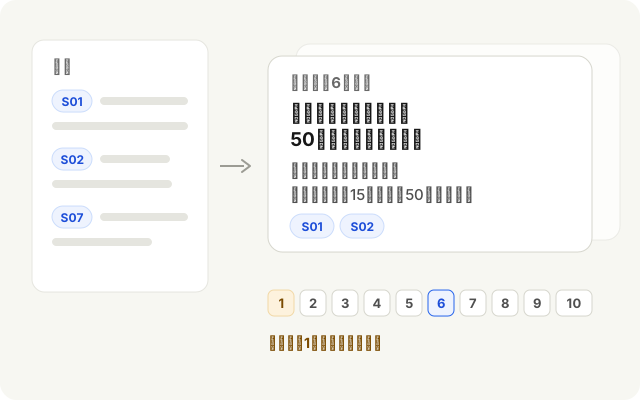
確認用の構成案:10枚のスライドのタイトル、要点、発表者ノート、出典の参照先。
10枚のスライドのアウトライン・10枚中3枚を表示
- 1
- 2
- 3
- 4
- 5
- 6
- 7
- 8
- 9
- 10
S01 これは架空のプロジェクト演習です。社内パイロットについては、15ではなく50のテストアカウントを計画してください。
S02 パイロットは提案済みであり、承認されていません。
S07 アクセスを承認する担当者は割り当てられていません。
あなたが用意するもの
共有してよいメモを選んでください。Cue に聞き手と求める判断を伝え、関連する抜粋を提供してください。
次に起こること
- 共有してよいメモを提供してください。
- 要点と発表者ノートを含む、10枚のスライド構成案を依頼してください。
- 共有する前に、出典と不足する情報を確認してください。
使う前に確認すること
- 引用したメモと照合し、主張、名前、数字を確認してください。
- 不足する情報は明記したままにし、根拠のない約束を削除してください。
- 共有する前に、発表者ノートを声に出して読んでください。
プロンプト全文
このメモを10枚のスライド構成案にまとめてください。構成は課題、根拠、提案、依頼とし、各スライドにタイトル、要点、発表者ノートを含めてください。事実に関する主張には出典の該当箇所を示し、不足する情報は明記してください。送信や公開はしないでください。
コピーはテキストのみをコピーします。タスクをインポートしたり実行したりすることはありません。資料を準備し、手順に従ってください。
Cue で開く
タスクの取り込みに対応した Cue が必要です。Cue で内容を確認してから、新しい下書きを作成します。自動実行はしません。
アプリが開くだけの場合は、上のプロンプトをコピーするか、Cue を更新してください。 Cue をダウンロード・更新
この例について
架空のメモからの例であり、Cueのスクリーンショットではありません。
テンプレート:notes-to-presentation